À la une
 Ais base 44 site web : le point complet, chiffres à l’appui
- En charge de la création d’un site web : ce qu’en disent les professionnels du secteur
- Comment la digitalisation et les solutions logicielles modernisent la gestion automobile ?
- 7 sites gratuits pour apprendre à coder en 2026
- Comment apprendre à coder gratuitement en 2026 ?
- Missions freelance en informatique : le guide complet






Dans cet article
- Un disque dur SSD interne offre des vitesses de lecture jusqu’à 7 000 Mo/s en NVMe Gen4, contre 150 Mo/s pour un HDD classique
- Les formats principaux sont le SATA 2,5 pouces et le M.2 NVMe, chacun adapté à un usage précis
- Le prix au gigaoctet d’un SSD interne a chuté sous les 0,06 € /Go en 2026 pour les modèles SATA
- La durée de vie moyenne d’un SSD se mesure en TBW (terabytes written) et dépasse souvent 600 TBW sur les modèles grand public
- Pour un PC de bureau ou un portable, un SSD de 1 To représente le meilleur rapport capacité/prix en 2026
- Les marques Samsung, Western Digital, Crucial et Kingston dominent le marché avec des garanties de 3 à 5 ans
Sommaire
- Qu’est-ce qu’un disque dur SSD interne ?
- Différence entre un SSD et un disque dur HDD classique
- Les différents types de SSD internes : SATA, NVMe et M.2
- Les critères essentiels pour choisir son disque dur interne SSD
- Les meilleures marques de disques dur interne SSD en 2026
- Comment installer un SSD interne dans son PC
- SSD interne ou SSD externe : lequel privilégier ?
- Prix et capacités : quel budget prévoir ?
- Optimiser la durée de vie de son SSD interne
En tant que développeur web depuis plus de dix ans, je manipule quotidiennement des fichiers volumineux, des environnements de développement gourmands et des machines virtuelles. Le passage au disque dur SSD interne a littéralement transformé ma productivité. Compilation de projets Symfony en quelques secondes, démarrage de Windows ou Linux en moins de quinze secondes, transferts de bases de données quasi instantanés : le gain est considérable. Dans ce guide, je vous partage mon expérience et mes recommandations pour choisir le bon SSD interne, que vous soyez développeur, gamer ou simplement à la recherche d’un PC plus réactif.
Qu’est-ce qu’un disque dur SSD interne ?
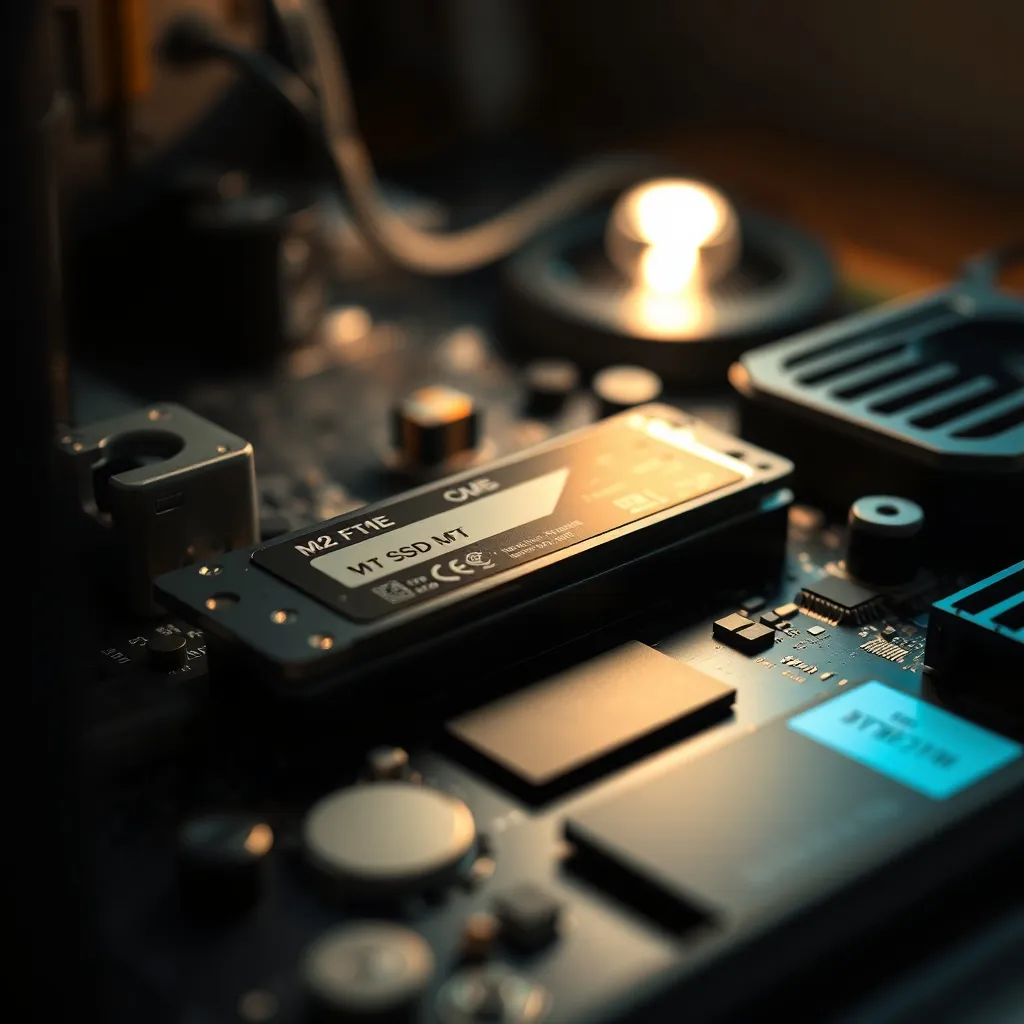
Un disque dur SSD interne (Solid State Drive) est un composant de stockage qui se loge directement dans votre ordinateur, portable ou de bureau. Contrairement au disque dur mécanique traditionnel (HDD), il ne contient aucune pièce mobile. Les données sont stockées sur des puces de mémoire flash NAND, ce qui lui confère une rapidité et une fiabilité nettement supérieures.
Le terme « disque dur » est en réalité un abus de langage lorsqu’on parle de SSD, puisqu’il n’y a plus de disque physique qui tourne. Cependant, l’expression disques dur interne SSD reste couramment utilisée par habitude et pour faciliter la compréhension. Concrètement, un SSD interne se branche sur la carte mère de votre machine via une interface SATA ou NVMe et sert de support principal pour le système d’exploitation, les logiciels et vos fichiers.
La technologie NAND a considérablement évolué ces dernières années. On distingue aujourd’hui plusieurs types de cellules mémoire :
- SLC (Single Level Cell) : un bit par cellule, très rapide et durable, mais coûteux et réservé aux usages professionnels
- MLC (Multi Level Cell) : deux bits par cellule, bon compromis performances/prix
- TLC (Triple Level Cell) : trois bits par cellule, le standard actuel pour le grand public
- QLC (Quad Level Cell) : quatre bits par cellule, capacité élevée à moindre coût, mais endurance réduite
En 2026, la majorité des SSD grand public utilisent de la NAND TLC empilée en couches 3D (jusqu’à 232 couches chez certains fabricants), ce qui permet d’offrir d’excellentes performances à des tarifs très accessibles. Si vous envisagez de créer une application mobile ou de travailler sur des projets de développement exigeants, un SSD interne performant devient un investissement indispensable.
Différence entre un SSD et un disque dur HDD classique
La question revient systématiquement : pourquoi abandonner un HDD qui fonctionne encore ? Après avoir équipé des dizaines de machines en agence web, je peux vous affirmer que le passage au SSD est l’amélioration la plus impactante que vous puissiez apporter à un ordinateur vieillissant.
| Critère | HDD (disque dur mécanique) | SSD SATA | SSD NVMe |
|---|---|---|---|
| Vitesse de lecture séquentielle | 80 à 160 Mo/s | 500 à 560 Mo/s | 3 500 à 7 000 Mo/s |
| Vitesse d’écriture séquentielle | 80 à 130 Mo/s | 450 à 530 Mo/s | 3 000 à 6 500 Mo/s |
| Temps d’accès | 5 à 10 ms | 0,1 ms | 0,02 ms |
| Bruit | Audible (plateaux rotatifs) | Silencieux | Silencieux |
| Résistance aux chocs | Fragile | Très résistant | Très résistant |
| Consommation électrique | 6 à 8 W | 2 à 3 W | 3 à 8 W |
| Prix moyen au To (2026) | 25 à 35 € | 55 à 70 € | 60 à 100 € |
| Durée de vie typique | 3 à 5 ans | 5 à 10 ans | 5 à 10 ans |
Le constat est sans appel. Un SSD SATA est déjà quatre fois plus rapide qu’un HDD en lecture. En NVMe, on atteint des débits jusqu’à 50 fois supérieurs. Au quotidien, cela se traduit par un démarrage du système en quelques secondes, des applications qui se lancent instantanément et des temps de compilation divisés par trois ou quatre. Comme l’explique le guide d’achat SSD de Tom’s Hardware, cette différence de performance est le facteur numéro un qui pousse les utilisateurs à migrer.
L’absence de pièces mécaniques rend également le SSD beaucoup plus robuste. Dans un ordinateur portable que vous transportez régulièrement, c’est un avantage majeur : plus de risque de perdre des données à cause d’un choc sur le disque.
Voir aussi En charge de la création d’un site web : ce qu’en disent les professionnels du secteur
Les différents types de SSD internes : SATA, NVMe et M.2
Quand on parle de disque dur SSD interne, il faut distinguer deux grandes familles selon l’interface de connexion. C’est un point que beaucoup d’acheteurs négligent et qui peut mener à une incompatibilité avec leur carte mère.
SSD SATA 2,5 pouces
C’est le format historique du SSD. Il se présente sous la forme d’un boîtier de 2,5 pouces (le même format qu’un disque dur de portable) et se connecte via un câble SATA. Ses avantages :
- Compatibilité universelle : fonctionne sur n’importe quelle carte mère disposant d’un port SATA
- Prix attractif : c’est le format le moins cher au gigaoctet
- Installation simple : il suffit de brancher deux câbles (données et alimentation)
En revanche, le protocole SATA III limite le débit théorique à 600 Mo/s. En pratique, les meilleurs SSD SATA plafonnent autour de 560 Mo/s en lecture. C’est suffisant pour un usage bureautique ou pour donner une seconde vie à un ancien PC, mais les utilisateurs exigeants voudront plus.
SSD M.2 NVMe
Le format M.2 est une petite barrette qui se connecte directement sur un slot M.2 de la carte mère, sans câble. Lorsqu’il utilise le protocole NVMe (Non-Volatile Memory Express), il communique via les lignes PCI Express, ce qui décuple les performances :
- Gen3 (PCIe 3.0) : jusqu’à 3 500 Mo/s en lecture
- Gen4 (PCIe 4.0) : jusqu’à 7 000 Mo/s en lecture
- Gen5 (PCIe 5.0) : jusqu’à 12 000 Mo/s en lecture, disponible depuis fin 2024
Attention cependant : un slot M.2 ne signifie pas forcément NVMe. Certains slots M.2 ne supportent que le protocole SATA. Vérifiez toujours les spécifications de votre carte mère avant l’achat. Si vous êtes familier avec les technologies web comme Node.js, vous savez que les performances d’entrée/sortie comptent énormément dans un environnement de développement.
SSD M.2 SATA
Ce format hybride utilise le facteur de forme M.2 (la petite barrette) mais le protocole SATA. Il offre donc les mêmes performances qu’un SSD SATA 2,5 pouces, avec l’avantage de ne pas nécessiter de câbles. Pratique dans un portable avec un espace limité, mais il ne faut pas s’attendre à des débits supérieurs à 560 Mo/s.
Les critères essentiels pour choisir son disque dur interne SSD
Après avoir testé et recommandé des dizaines de modèles différents au fil des années, voici les critères que je considère comme prioritaires pour sélectionner un disque dur interne SSD adapté à vos besoins.
La capacité de stockage
C’est le premier choix à faire. En 2026, je recommande un minimum de 500 Go pour un usage courant et 1 To pour être confortable. Voici mes recommandations selon les profils :
- Bureautique et navigation web : 500 Go suffisent largement
- Développement web et programmation : 1 To pour stocker environnements, conteneurs Docker et bases de données. Si vous souhaitez apprendre à coder gratuitement, un SSD de 500 Go fera l’affaire pour débuter
- Gaming : 1 à 2 To, les jeux récents dépassant souvent les 100 Go chacun
- Montage vidéo et création de contenu : 2 à 4 To pour gérer des fichiers RAW et des projets vidéo 4K
L’interface et le protocole
Comme expliqué plus haut, le choix entre SATA et NVMe dépend de votre carte mère et de vos attentes en termes de performances. Si votre machine dispose d’un slot M.2 compatible NVMe, optez systématiquement pour un SSD NVMe Gen4. Le surcoût par rapport au SATA est devenu marginal en 2026.
Les performances en lecture et écriture
Au-delà des chiffres marketing (débits séquentiels), regardez aussi les IOPS (Input/Output Operations Per Second) et les performances en lecture/écriture aléatoire. Ce sont ces dernières qui déterminent la réactivité réelle de votre système au quotidien. Un bon SSD NVMe Gen4 offre environ 1 million d’IOPS en lecture aléatoire.
L’endurance (TBW)
Le TBW (Total Bytes Written) indique la quantité totale de données que vous pouvez écrire sur le SSD avant d’atteindre sa limite théorique. Pour un SSD de 1 To, visez au minimum 600 TBW. Pour un usage professionnel intensif, certains modèles proposent 1 200 TBW et plus.
La garantie
Les fabricants sérieux proposent une garantie de 5 ans sur leurs SSD. C’est un indicateur fiable de la confiance qu’ils accordent à leur produit. Évitez les modèles garantis seulement 2 ou 3 ans, sauf pour un usage secondaire.
Le contrôleur et le cache DRAM
Le contrôleur gère les opérations de lecture et d’écriture. Les modèles équipés d’un cache DRAM maintiennent des performances constantes, même lors de transferts prolongés. Les SSD sans DRAM (appelés DRAMless) sont moins chers mais peuvent ralentir significativement lors de copies massives de fichiers.
Les meilleures marques de disques dur interne SSD en 2026
Le marché des SSD internes est dominé par quelques acteurs majeurs. Voici mon classement basé sur mes tests personnels et les retours de la communauté professionnelle.
| Marque | Modèle phare 2026 | Type | Débit lecture | Garantie | Rapport qualité/prix |
|---|---|---|---|---|---|
| Samsung | 990 Pro | NVMe Gen4 | 7 450 Mo/s | 5 ans | Excellent |
| Western Digital | WD Black SN850X | NVMe Gen4 | 7 300 Mo/s | 5 ans | Très bon |
| Crucial | T700 | NVMe Gen5 | 12 400 Mo/s | 5 ans | Bon (haut de gamme) |
| Kingston | KC3000 | NVMe Gen4 | 7 000 Mo/s | 5 ans | Très bon |
| SK Hynix | Platinum P41 | NVMe Gen4 | 7 000 Mo/s | 5 ans | Excellent |
| Crucial | MX500 | SATA | 560 Mo/s | 5 ans | Imbattable en SATA |
Samsung reste la référence absolue avec son 990 Pro qui domine les benchmarks depuis sa sortie. Le logiciel Samsung Magician permet de surveiller l’état du SSD et de mettre à jour le firmware facilement. C’est le choix que je privilégie pour mes machines de développement.
Crucial, filiale de Micron (l’un des trois fabricants mondiaux de puces NAND), propose un excellent rapport qualité/prix, notamment avec le MX500 en SATA. Selon la page Wikipedia dédiée aux SSD, la technologie NAND de Micron fait partie des plus avancées du marché.
SK Hynix est un choix que je recommande de plus en plus. Le Platinum P41 offre des performances au niveau du Samsung 990 Pro avec un tarif souvent inférieur de 10 à 15 %. C’est un SSD que j’utilise personnellement dans mon poste de travail principal.
Comment installer un SSD interne dans son PC
L’installation d’un disque dur SSD interne est une opération accessible, même pour un débutant. Voici les étapes que je suis systématiquement.
Installation d’un SSD SATA 2,5 pouces
- Éteignez votre PC et débranchez-le du secteur
- Ouvrez le boîtier en retirant le panneau latéral
- Repérez un emplacement 2,5 pouces libre (ou utilisez un adaptateur 2,5 vers 3,5 pouces)
- Fixez le SSD dans l’emplacement avec les vis fournies
- Branchez le câble SATA données entre le SSD et un port SATA de la carte mère
- Branchez le câble d’alimentation SATA depuis l’alimentation
- Refermez le boîtier et démarrez le PC
Installation d’un SSD M.2 NVMe
- Éteignez votre PC et débranchez-le du secteur
- Repérez le slot M.2 sur votre carte mère (consultez le manuel si nécessaire)
- Retirez la vis de fixation du slot M.2
- Insérez le SSD M.2 dans le slot à un angle de 30 degrés environ
- Abaissez le SSD et fixez-le avec la vis
- Si votre carte mère dispose d’un dissipateur thermique M.2, replacez-le par-dessus
L’installation M.2 est encore plus simple que le SATA puisqu’aucun câble n’est nécessaire. En quelques minutes, votre SSD est opérationnel. Si vous travaillez régulièrement avec des outils comme ceux présentés dans notre guide sur l’installation de Node.js sur Ubuntu, vous apprécierez la différence de vitesse lors de l’installation des dépendances npm.
Cloner son ancien disque ou faire une installation fraîche
Deux options s’offrent à vous après l’installation physique :
- Le clonage : des outils gratuits comme Clonezilla ou Macrium Reflect permettent de copier l’intégralité de votre ancien disque vers le SSD. C’est la solution la plus rapide si vous voulez conserver votre environnement intact
- L’installation propre : réinstaller le système d’exploitation sur le SSD offre de meilleures performances et un système plus sain. C’est ce que je recommande si vous avez le temps de reconfigurer vos logiciels
SSD interne ou SSD externe : lequel privilégier ?
La question se pose légitimement. Un SSD externe offre la portabilité, mais un SSD interne reste supérieur en termes de performances brutes et de coût.
Un SSD externe se connecte en USB et est limité par le débit de ce protocole. Même en USB 3.2 Gen2x2, le maximum théorique est de 2 500 Mo/s, soit trois fois moins qu’un NVMe Gen4 interne. De plus, un SSD externe de même capacité coûte généralement 20 à 40 % plus cher qu’un modèle interne, car il intègre un boîtier et un contrôleur USB supplémentaire.
Mon conseil : utilisez un SSD interne comme stockage principal pour le système et les applications, et réservez un SSD externe pour les sauvegardes et le transport de données entre machines. C’est la configuration que j’utilise pour gérer mes projets en missions freelance informatique.
Si vous avez besoin de performances maximales en mobilité, certains boîtiers USB4/Thunderbolt 4 permettent d’exploiter un SSD M.2 NVMe en externe avec des débits atteignant 3 800 Mo/s. C’est un compromis intéressant pour les professionnels de la vidéo ou du développement qui travaillent sur plusieurs postes.
Prix et capacités : quel budget prévoir ?
Le prix des disques dur interne SSD n’a cessé de baisser ces dernières années, rendant cette technologie accessible à tous les budgets. Voici un panorama des tarifs moyens constatés en 2026.
| Capacité | SSD SATA 2,5″ | SSD NVMe Gen4 | SSD NVMe Gen5 |
|---|---|---|---|
| 250 Go | 20 à 30 € | 30 à 45 € | Non disponible |
| 500 Go | 30 à 45 € | 40 à 60 € | 70 à 90 € |
| 1 To | 55 à 75 € | 65 à 100 € | 110 à 150 € |
| 2 To | 110 à 145 € | 120 à 180 € | 200 à 280 € |
| 4 To | 230 à 300 € | 250 à 380 € | 450 à 600 € |
Le sweet spot en 2026, c’est clairement le SSD NVMe Gen4 de 1 To aux alentours de 70 à 80 €. À ce prix, vous obtenez des performances exceptionnelles et une capacité suffisante pour la plupart des usages. Le Gen5 n’apporte un gain perceptible que pour les professionnels manipulant des fichiers très volumineux (montage vidéo 8K, simulations 3D). Pour en savoir plus sur les technologies qui bénéficient d’un stockage rapide, consultez notre comparatif Vue.js contre React où la vitesse de compilation fait toute la différence.
Pour les budgets serrés, un SSD SATA de 500 Go à environ 35 € reste un investissement extraordinaire pour redonner vie à un ancien ordinateur. Le Crucial MX500 et le Samsung 870 EVO sont mes deux recommandations dans cette catégorie.
Optimiser la durée de vie de son SSD interne
Contrairement à une idée reçue tenace, un SSD moderne a une durée de vie largement suffisante pour un usage normal. Cependant, quelques bonnes pratiques permettent de maximiser sa longévité.
Activer le TRIM
Le TRIM est une commande qui informe le SSD des blocs de données qui ne sont plus utilisés, permettant au contrôleur de les préparer pour de futures écritures. Sous Windows 10 et 11, le TRIM est activé par défaut. Sous Linux, vérifiez qu’il est bien activé via la commande fstrim ou en ajoutant l’option discard dans votre fichier /etc/fstab. Pour ceux qui travaillent sous Ubuntu, notre guide sur la mise à jour de Node.js aborde également la configuration système optimale.
Éviter de remplir le SSD à plus de 80 %
Un SSD a besoin d’espace libre pour fonctionner de manière optimale. Le surprovisionnement (over-provisioning) permet au contrôleur de répartir les écritures de manière équilibrée sur toutes les cellules. Quand le SSD est presque plein, les performances d’écriture chutent significativement. Je recommande de toujours garder au moins 15 à 20 % d’espace libre.
Mettre à jour le firmware
Les fabricants publient régulièrement des mises à jour de firmware qui corrigent des bugs et optimisent les performances. Samsung Magician, WD Dashboard et Crucial Storage Executive sont les outils officiels de chaque marque pour gérer ces mises à jour.
Surveiller la santé du SSD
Les données S.M.A.R.T. (Self-Monitoring, Analysis and Reporting Technology) fournissent des indicateurs précieux sur la santé de votre SSD. L’outil gratuit CrystalDiskInfo permet de consulter ces informations facilement. Surveillez en particulier le pourcentage de vie restante et le nombre total de téraoctets écrits.
Éviter les écritures inutiles
Quelques réglages simples permettent de réduire les écritures superflues :
- Désactiver l’indexation si vous n’utilisez pas la recherche Windows fréquemment
- Déplacer le fichier de pagination vers un HDD secondaire si vous en avez un
- Désactiver l’hibernation si vous ne l’utilisez pas (elle écrit l’intégralité de la RAM sur le SSD à chaque mise en veille prolongée)
- Configurer les fichiers temporaires des navigateurs et outils de développement sur un disque secondaire
Cela dit, ne soyez pas obsédé par la réduction des écritures. Un SSD de 1 To avec 600 TBW d’endurance supporterait l’écriture de 328 Go par jour pendant 5 ans. Même en tant que développeur intensif, je n’approche jamais ces volumes. Un SSD moderne durera très probablement plus longtemps que le reste de votre machine. Pour ceux qui s’intéressent au design UX/UI, sachez que les outils comme Figma ou Adobe XD bénéficient grandement d’un stockage SSD rapide pour le chargement des fichiers de projet.
Un point important concerne également la question de l’accessibilité web : si vous développez des sites accessibles, un environnement de travail fluide grâce à un SSD performant vous permettra de tester et itérer plus rapidement sur vos interfaces.
À retenir
- Privilégiez un SSD NVMe Gen4 de 1 To pour le meilleur rapport performances/prix en 2026
- Vérifiez la compatibilité de votre carte mère (slot M.2 NVMe ou SATA) avant tout achat
- Visez un modèle avec cache DRAM et au moins 600 TBW d’endurance pour un usage durable
- Gardez toujours 15 à 20 % d’espace libre sur votre SSD pour maintenir des performances optimales
- Activez le TRIM et surveillez les données S.M.A.R.T. avec un outil comme CrystalDiskInfo
Questions fréquentes
Quelle est la différence entre un disque dur interne et un SSD ?
Un disque dur interne classique (HDD) utilise des plateaux magnétiques rotatifs pour stocker les données, avec un bras de lecture mécanique. Un SSD utilise des puces de mémoire flash NAND sans aucune pièce mobile. Le SSD est entre 4 et 50 fois plus rapide selon l’interface (SATA ou NVMe), totalement silencieux et beaucoup plus résistant aux chocs. Le HDD conserve l’avantage du coût par gigaoctet pour le stockage de masse (archivage de fichiers volumineux).
Quelle est la différence entre un SSD et un SSD interne ?
Un SSD interne est un composant installé directement dans l’ordinateur, connecté à la carte mère via SATA ou NVMe. Un SSD externe est logé dans un boîtier autonome et se connecte via USB, Thunderbolt ou USB4. Les performances d’un SSD interne sont supérieures car il n’est pas limité par le protocole USB. Le SSD externe offre en revanche la portabilité pour transporter des données entre plusieurs machines.
Quels sont les inconvénients d’un SSD ?
Les principaux inconvénients d’un SSD sont : un coût au gigaoctet plus élevé qu’un HDD (environ deux fois plus cher en 2026), une capacité maximale plus limitée sur les modèles grand public (rarement au-delà de 8 To contre 20 To pour un HDD), et une durée de vie en écriture finie mesurée en TBW, bien que largement suffisante pour un usage normal sur 5 à 10 ans. La récupération de données sur un SSD défaillant est également plus complexe et coûteuse que sur un HDD.
Quelle est la meilleure marque de disque dur SSD interne ?
En 2026, Samsung reste la référence avec le 990 Pro (NVMe Gen4), offrant les meilleures performances et une fiabilité éprouvée. SK Hynix (Platinum P41) propose un excellent rapport qualité/prix en NVMe. Crucial domine le segment SATA avec le MX500 et offre le premier SSD Gen5 grand public avec le T700. Western Digital (WD Black SN850X) et Kingston (KC3000) complètent le podium. Le choix dépend de votre budget et de vos besoins en performances.
Un SSD de 500 Go suffit-il en 2026 ?
Un SSD de 500 Go suffit pour un usage bureautique, la navigation web et les applications légères. En revanche, il sera vite limité pour le gaming (les jeux récents pèsent souvent 80 à 150 Go chacun), le montage vidéo ou le développement avec des conteneurs Docker. Je recommande un minimum de 1 To pour être confortable, d’autant que l’écart de prix entre 500 Go et 1 To ne dépasse généralement pas 25 à 35 €.
Comment savoir si mon PC est compatible avec un SSD NVMe ?
Vérifiez d’abord que votre carte mère dispose d’un slot M.2 compatible NVMe. Cette information se trouve dans le manuel de la carte mère ou sur le site du fabricant. Vous pouvez aussi utiliser un logiciel comme CPU-Z ou HWiNFO pour identifier les caractéristiques de votre carte mère. Si votre PC date d’avant 2015, il est probable qu’il ne supporte que le SATA. Les machines de 2017 et plus récentes disposent généralement d’au moins un slot M.2 NVMe.

Damien Roux est l'hébergement web. de web-city.fr, il partage guides pratiques, comparatifs objectifs et outils gratuits pour choisir le bon hébergeur et créer son site WordPress
À lire aussi
Comment la digitalisation et les solutions logicielles modernisent la gestion automobile ?
La transformation numérique redéfinit les contours de la plupart des secteurs d'activité, et le domaine…

7 sites gratuits pour apprendre à coder en 2026
Pourquoi apprendre à coder gratuitement en 2026 Quand j'ai commencé à coder en 2014, les ressources gratuites…

Comment apprendre à coder gratuitement en 2026 ?
Quand j'ai commencé à coder en 2014, les ressources gratuites de qualité se comptaient sur les doigts d'une…

Missions freelance en informatique : le guide complet
Après huit ans en agence web, j'ai franchi le pas du freelance en 2022. Je me souviens encore de cette…

Prix d’une application mobile : coûts détaillés en 2026
Après plus de dix ans passés à développer des projets web et à accompagner des clients dans leur…

La Capsule : prix et avis sur ses formations tech en 2026
Quand j'ai commencé le développement web en 2014, les bootcamps tech n'existaient quasiment pas en France.…