À la une
 Erreur de contenu mixte en HTTPS : la trouver et la corriger
- Plugins abandonnés : repérer ceux qui deviennent une porte d’entrée
- Plugin de sécurité WordPress : ce qu’il apporte et ce qu’il alourdit
- Attaques par force brute sur la page de connexion : les bloquer efficacement
- Mises à jour automatiques WordPress : lesquelles activer sans risque
- Sauvegarder un site : fréquence, emplacement et test de restauration





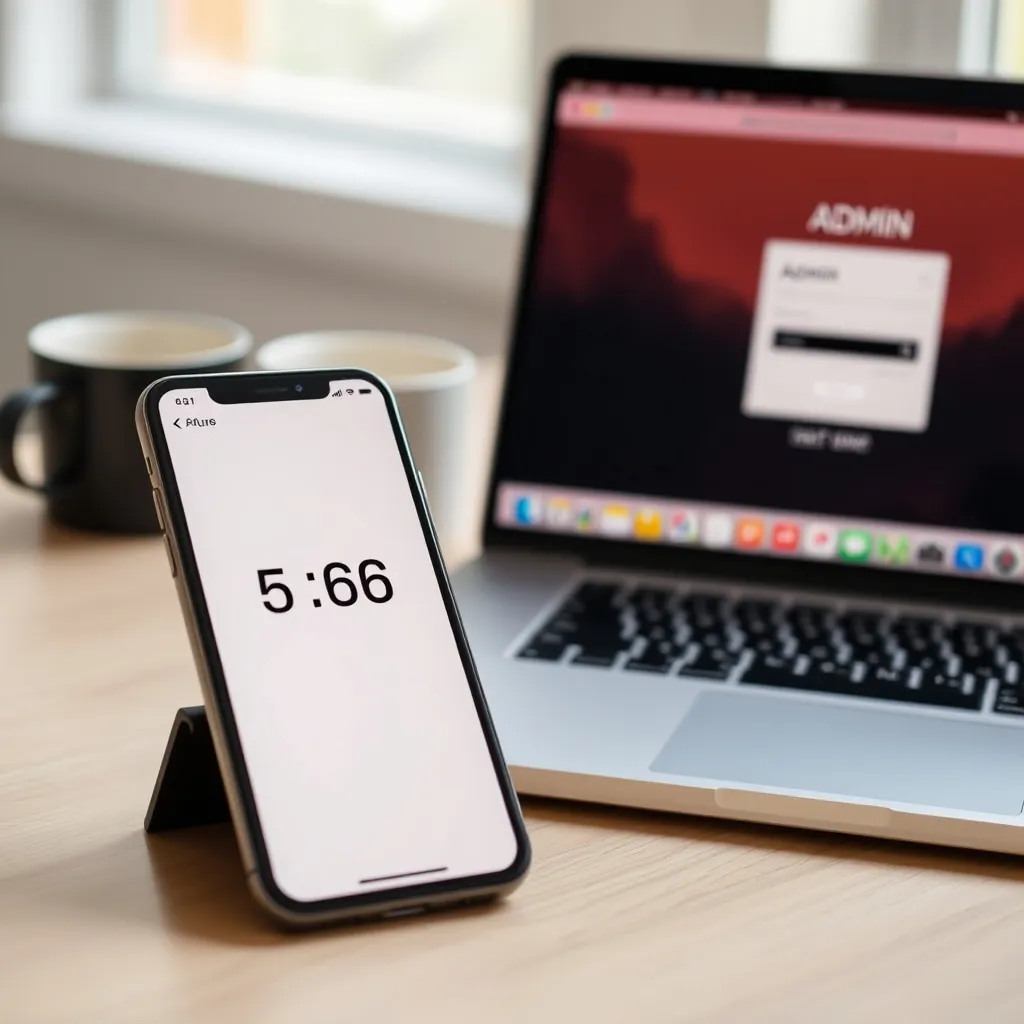
Quatre-vingts pour cent des intrusions sur des sites web exploitent un mot de passe volé ou deviné. Le chiffre vient du rapport Verizon DBIR 2024, et il n’a presque pas bougé depuis cinq ans. Pourtant, la parade la plus efficace, la double authentification site admin, se met en place en moins de quinze minutes et ne coûte rien. C’est, de loin, la mesure de sécurité la plus rentable qu’un propriétaire de site puisse activer aujourd’hui.
Dans cet article
- Un mot de passe seul est compromis dans 80 % des intrusions web selon le rapport Verizon DBIR
- La double authentification bloque plus de 99 % des tentatives d’accès non autorisées selon Google
- Le déploiement prend moins de 15 minutes sur WordPress, Symfony ou tout panneau d’hébergement
- Les applications TOTP comme Google Authenticator ou Authy sont gratuites et ne dépendent pas du réseau mobile
- Les clés physiques FIDO2 offrent le niveau de protection le plus élevé, à partir de 25 euros
- Un plan de secours avec codes de récupération évite le verrouillage définitif du compte
Sommaire
- Pourquoi le mot de passe seul ne suffit plus
- Principe de la double authentification en 60 secondes
- Comparatif des méthodes 2FA disponibles
- Activer la 2FA sur WordPress étape par étape
- 2FA sur Symfony et applications sur mesure
- 2FA côté hébergement et services tiers
- Pièges courants et plan de secours
- Retour sur investissement concret
- Checklist de déploiement en sept points
Pourquoi le mot de passe seul ne suffit plus
Un mot de passe, même long et complexe, reste vulnérable à trois attaques classiques : le phishing (l’utilisateur le saisit sur une fausse page), le credential stuffing (un mot de passe réutilisé fuite d’un autre service) et le brute force (un robot teste des milliers de combinaisons). Sur un site WordPress, la page /wp-login.php est publique par défaut : n’importe qui peut tenter sa chance.
J’observe chaque mois, sur les sites que j’administre, entre 500 et 3 000 tentatives de connexion frauduleuses par site. La plupart échouent grâce à des mots de passe solides, mais il suffit d’un seul succès pour qu’un attaquant installe une porte dérobée, modifie le contenu ou vole les données des utilisateurs. Si votre site a déjà été compromis, vous connaissez la suite : il faut alors suivre un protocole précis pour nettoyer un site WordPress piraté.
Le mot de passe est un facteur unique : quelque chose que vous connaissez. La double authentification ajoute un second facteur, quelque chose que vous possédez (un téléphone, une clé physique) ou quelque chose que vous êtes (empreinte digitale). Pour qu’un attaquant entre, il doit compromettre les deux facteurs simultanément, ce qui rend l’attaque exponentiellement plus difficile.
Principe de la double authentification en 60 secondes
Le fonctionnement est simple. Vous saisissez votre identifiant et votre mot de passe comme d’habitude. Le serveur vous demande ensuite un code temporaire à six chiffres (ou une validation sur votre appareil). Ce code change toutes les 30 secondes et n’est valable qu’une seule fois. Même si quelqu’un intercepte votre mot de passe, il ne peut rien faire sans ce second facteur.
Le standard le plus répandu s’appelle TOTP (Time-based One-Time Password), défini par la RFC 6238 de l’IETF. Une application sur votre téléphone génère le code à partir d’une clé secrète partagée lors de la configuration initiale. Aucune connexion internet n’est nécessaire pour générer le code : l’algorithme se base uniquement sur l’heure et la clé secrète.
En pratique, la manipulation ajoute environ dix secondes à chaque connexion. C’est un coût dérisoire comparé au temps nécessaire pour restaurer un site compromis, qui se compte en heures, voire en jours.
Voir aussi Plugins abandonnés : repérer ceux qui deviennent une porte d’entrée
Comparatif des méthodes 2FA disponibles
Toutes les méthodes de double authentification ne se valent pas. Voici un comparatif des options les plus courantes, classées par niveau de sécurité croissant.
| Méthode | Niveau de sécurité | Coût | Dépendance réseau | Cas d’usage recommandé |
|---|---|---|---|---|
| SMS | Faible | Gratuit | Oui (réseau mobile) | Mieux que rien, à éviter si possible |
| Faible | Gratuit | Oui (internet) | Dépannage temporaire uniquement | |
| Application TOTP (Authenticator) | Élevé | Gratuit | Non | Usage quotidien, recommandé par défaut |
| Notification push | Élevé | Gratuit à payant | Oui (internet) | Grands comptes, ergonomie maximale |
| Clé physique FIDO2/WebAuthn | Très élevé | 25 à 70 € | Non | Comptes critiques, protection anti-phishing |
Le SMS est la méthode la plus faible : il est vulnérable au SIM swapping (un attaquant convainc l’opérateur de transférer votre numéro sur sa carte SIM) et à l’interception du réseau SS7. La CNIL recommande d’ailleurs de privilégier les applications d’authentification aux SMS pour protéger les comptes sensibles.
L’application TOTP reste le meilleur compromis entre sécurité et simplicité. Google Authenticator, Authy ou encore les gestionnaires de mots de passe comme Bitwarden intègrent tous cette fonctionnalité. Pour les comptes les plus sensibles (accès serveur, console d’hébergement), une clé physique comme la YubiKey apporte une protection supplémentaire contre le phishing, car elle vérifie l’URL du site avant de répondre.
Activer la 2FA sur WordPress étape par étape
Sur WordPress, l’activation de la double authentification site admin passe par une extension dédiée. Plusieurs options existent ; je recommande WP 2FA ou Two-Factor, deux extensions gratuites, régulièrement mises à jour et compatibles avec la grande majorité des thèmes.
Installation avec WP 2FA
Rendez-vous dans Extensions > Ajouter, recherchez “WP 2FA” et cliquez sur Installer puis Activer. L’assistant de configuration se lance automatiquement :
- Choisissez la méthode : sélectionnez “Application TOTP” comme méthode principale.
- Scannez le QR code : ouvrez votre application Authenticator sur votre téléphone et scannez le code affiché à l’écran.
- Saisissez le code de vérification : entrez le code à six chiffres généré par l’application pour confirmer que tout fonctionne.
- Sauvegardez les codes de récupération : l’extension génère des codes à usage unique. Stockez-les dans un endroit sûr, hors de votre ordinateur.
- Définissez la politique : choisissez si la 2FA est obligatoire pour tous les rôles ou uniquement pour les administrateurs et éditeurs.
Je conseille de rendre la 2FA obligatoire pour tout utilisateur ayant accès au tableau de bord. Un compte éditeur compromis peut modifier le contenu publié, injecter du code malveillant ou créer de nouveaux comptes administrateurs. Pour compléter cette protection, pensez à activer les mises à jour automatiques afin de corriger rapidement les failles connues.
Configuration avancée
Quelques réglages supplémentaires renforcent la sécurité :
- Délai de grâce : accordez 48 heures aux utilisateurs existants pour configurer leur 2FA avant de bloquer l’accès. Cela évite de verrouiller brutalement les collaborateurs.
- Appareils de confiance : activez cette option pour ne demander le code qu’une fois par appareil pendant 30 jours. Cela réduit la friction sans compromettre la sécurité.
- Méthode de secours : configurez l’envoi d’un code par e-mail comme solution de repli, au cas où le téléphone serait indisponible.
L’ensemble de la configuration prend moins de dix minutes. Après huit ans passés à maintenir des sites WordPress en agence, je peux affirmer que c’est l’action de sécurité qui offre le meilleur rapport temps investi sur risque éliminé.
2FA sur Symfony et applications sur mesure
Sur une application Symfony ou tout projet PHP sur mesure, l’intégration de la 2FA demande un peu plus de travail, mais reste accessible. Le bundle scheb/2fa-bundle est la référence dans l’écosystème Symfony. Il s’installe via Composer :
composer require scheb/2fa-bundle scheb/2fa-totpLa configuration se fait en trois étapes principales :
- Implémenter l’interface
TwoFactorInterfacesur votre entité utilisateur. - Configurer le firewall dans
security.yamlpour activer le listener 2FA. - Créer le formulaire de saisie du code TOTP, qui s’intercale entre la connexion classique et l’accès au tableau de bord.
Le bundle gère nativement la génération du secret TOTP, la validation du code et les codes de récupération. Pour stocker le secret de chaque utilisateur, ajoutez une colonne totp_secret à votre table utilisateurs et générez la migration Doctrine correspondante.
Pour les applications qui n’utilisent pas Symfony, la bibliothèque PHP spomky-labs/otphp fournit une implémentation TOTP autonome. Elle génère les QR codes et valide les codes en quelques lignes de code. L’important est de stocker le secret de manière chiffrée en base de données et de ne jamais l’exposer après la configuration initiale.
Que votre application tourne sur PHP 8.1 ou une version plus récente, pensez également à mettre à jour votre version de PHP : les versions récentes incluent des améliorations cryptographiques qui renforcent la sécurité de l’ensemble.
2FA côté hébergement et services tiers
Protéger l’admin de votre site ne suffit pas si l’accès à votre panneau d’hébergement reste vulnérable. Un attaquant qui accède à votre compte hébergeur peut modifier les DNS, télécharger une sauvegarde complète de votre base de données ou même supprimer votre site. La 2FA doit être activée à chaque niveau.
Les services à protéger en priorité
- Panneau d’hébergement (cPanel, Plesk, interface propriétaire) : la plupart des hébergeurs proposent la 2FA TOTP dans les paramètres de sécurité du compte. C’est souvent désactivé par défaut.
- Accès FTP/SFTP : remplacez le FTP par du SFTP avec authentification par clé SSH. C’est l’équivalent d’une 2FA permanente pour les transferts de fichiers.
- Registrar du nom de domaine : un attaquant qui prend le contrôle de votre domaine peut rediriger tout le trafic. Activez la 2FA et le verrou de transfert.
- Service e-mail professionnel : si votre e-mail sert de méthode de récupération pour d’autres comptes, sa compromission entraîne un effet domino.
- Dépôt Git : si vous versionnez votre site avec Git, protégez l’accès au dépôt distant (GitHub, GitLab) avec la 2FA.
Le choix de l’hébergeur joue aussi un rôle. Un fournisseur qui ne propose pas la 2FA sur son panneau d’administration devrait être écarté. C’est un indicateur de maturité en matière de sécurité, au même titre que les critères techniques évoqués dans le guide pour choisir un hébergeur web.
Cas particulier de Microsoft 365 et Google Workspace
Si votre site utilise des comptes Microsoft 365 ou Google Workspace pour la messagerie ou les outils collaboratifs, ces plateformes proposent des consoles d’administration où la 2FA peut être rendue obligatoire pour tous les utilisateurs de l’organisation. Sur Microsoft 365, la fonctionnalité s’appelle MFA (Multi-Factor Authentication) et se configure depuis le centre d’administration Azure AD. Sur Google Workspace, elle se trouve dans Console d’administration > Sécurité > Vérification en deux étapes.
Dans les deux cas, je recommande de désactiver la méthode SMS et de n’autoriser que les applications TOTP ou les clés physiques FIDO2. Cela élimine le vecteur d’attaque le plus faible tout en restant transparent pour les utilisateurs.
Pièges courants et plan de secours
La 2FA est redoutablement efficace, mais elle introduit un risque nouveau : le verrouillage de votre propre compte. Si vous perdez votre téléphone, changez d’appareil sans transférer vos codes, ou si l’application s’efface, vous ne pouvez plus vous connecter. Voici comment éviter ce scénario.
Les cinq erreurs les plus fréquentes
- Ne pas sauvegarder les codes de récupération : c’est l’erreur numéro un. Ces codes doivent être imprimés ou stockés dans un gestionnaire de mots de passe distinct de votre appareil principal.
- Utiliser un seul appareil pour tout : si votre téléphone contient à la fois votre application Authenticator et votre gestionnaire de mots de passe, la perte de l’appareil vous bloque totalement.
- Oublier de configurer la 2FA sur le nouveau téléphone avant de réinitialiser l’ancien : transférez vos comptes TOTP avant de vendre ou d’effacer votre ancien appareil.
- Ne pas tester la connexion après la configuration : ouvrez une fenêtre de navigation privée et connectez-vous pour vérifier que tout fonctionne avant de fermer votre session active.
- Activer la 2FA sans prévenir les autres utilisateurs : sur un site avec plusieurs rédacteurs, communiquez un délai de mise en place et fournissez un guide simple.
Plan de secours recommandé
Un plan de secours solide repose sur trois piliers :
- Codes de récupération : imprimez-les et rangez-les dans un endroit physique sûr (coffre, tiroir fermé à clé). Chaque code ne fonctionne qu’une seule fois.
- Deuxième appareil enregistré : si possible, configurez votre application TOTP sur un deuxième appareil (tablette, ancien téléphone conservé à domicile).
- Accès de secours par WP-CLI ou base de données : en dernier recours sur WordPress, la 2FA peut être désactivée via la ligne de commande ou en supprimant les métadonnées utilisateur correspondantes en base. C’est pour cela qu’une stratégie de sauvegarde fiable est indispensable.
Sur Symfony ou une application PHP personnalisée, prévoyez une commande console qui désactive la 2FA pour un utilisateur donné. Cette commande doit être protégée par un accès SSH au serveur, ce qui constitue en soi un second facteur d’authentification.
Retour sur investissement concret
Parlons chiffres. Selon une étude de Google publiée en 2019, l’ajout d’un second facteur basé sur une application TOTP bloque 100 % des attaques automatisées, 99 % des attaques de phishing en masse et 90 % des attaques ciblées. Les clés physiques FIDO2 atteignent 100 % dans les trois catégories.
En face, voici ce que coûte une intrusion sur un site professionnel :
- Nettoyage technique : entre 500 et 2 000 euros selon la complexité, sans compter le temps d’indisponibilité.
- Perte de référencement : Google peut blacklister un site compromis en quelques heures. Retrouver ses positions prend des semaines, parfois des mois.
- Atteinte à la réputation : un site qui affiche du contenu malveillant ou qui envoie du spam perd la confiance de ses visiteurs et de ses clients.
- Sanctions RGPD : si des données personnelles sont exposées, l’entreprise risque une amende pouvant atteindre 4 % de son chiffre d’affaires annuel selon le règlement européen sur la protection des données.
Le calcul est limpide : quinze minutes de configuration gratuite contre des milliers d’euros de dégâts potentiels. C’est la définition même d’une mesure rentable. Par comparaison, le passage au certificat SSL est aussi une mesure à fort rendement, mais la 2FA protège un vecteur d’attaque que le SSL ne couvre pas du tout.
Il est aussi pertinent de replacer la 2FA dans une approche globale de la performance et de la sécurité. Un site dont la base de données est régulièrement nettoyée et dont les mises à jour sont appliquées sans délai présente une surface d’attaque considérablement réduite. La 2FA vient verrouiller la porte d’entrée principale.
Checklist de déploiement en sept points
Voici la liste que je suis systématiquement lorsque je déploie la 2FA sur un nouveau site :
- Inventorier tous les points d’accès : admin du site, panneau d’hébergement, registrar, FTP/SSH, dépôt Git, service e-mail.
- Choisir la méthode adaptée : application TOTP pour l’usage courant, clé FIDO2 pour les comptes les plus sensibles.
- Installer et configurer : extension WordPress, bundle Symfony ou configuration native du service.
- Générer et sauvegarder les codes de récupération : les imprimer ou les stocker dans un gestionnaire de mots de passe distinct.
- Tester la connexion : ouvrir une session privée et vérifier le bon fonctionnement avant de fermer la session active.
- Communiquer aux utilisateurs : fournir un guide simple et un délai de grâce pour la mise en place.
- Documenter la procédure de secours : savoir comment désactiver la 2FA en cas de perte d’accès au second facteur.
Si votre site tourne sur un hébergement partagé, vérifiez que votre fournisseur supporte bien les extensions de 2FA. Certains mutualisés restreignent les fonctionnalités PHP nécessaires. C’est un critère à prendre en compte au moment de choisir entre mutualisé, VPS ou dédié. Et si vous envisagez de changer de formule, suivez les étapes pour migrer votre site sans coupure.
À retenir
- Activez la 2FA par application TOTP sur chaque point d’accès : admin du site, hébergement, registrar, e-mail
- Imprimez vos codes de récupération et conservez-les dans un endroit physique sûr, séparé de votre appareil
- Rendez la 2FA obligatoire pour tous les rôles ayant accès au tableau de bord, pas seulement les administrateurs
- Évitez le SMS comme second facteur : préférez les applications TOTP ou les clés FIDO2
- Testez systématiquement la connexion en navigation privée après chaque configuration
Questions fréquentes
Comment activer la double authentification sur un site WordPress ?
Installez une extension comme WP 2FA ou Two-Factor depuis le répertoire officiel WordPress. Après activation, l’assistant vous guide pour scanner un QR code avec votre application Authenticator (Google Authenticator, Authy ou Bitwarden). Sauvegardez les codes de récupération générés, puis testez la connexion dans une fenêtre privée. L’ensemble prend moins de dix minutes.
La double authentification est-elle obligatoire pour un site web ?
Aucune loi n’impose la 2FA sur un site vitrine ou un blog. En revanche, le RGPD exige des mesures techniques appropriées pour protéger les données personnelles. Si votre site collecte des données utilisateurs (formulaires, comptes clients, e-commerce), la 2FA sur l’administration constitue une mesure proportionnée que la CNIL peut attendre en cas de contrôle. Pour les secteurs réglementés (finance, santé), elle est souvent exigée par les normes sectorielles.
Pourquoi la double authentification ne fonctionne pas sur mon site ?
Les causes les plus fréquentes sont un décalage d’horloge entre votre serveur et votre téléphone (le protocole TOTP repose sur l’heure exacte), un conflit avec un plugin de cache qui met en cache la page de connexion, ou une extension de sécurité qui bloque les requêtes AJAX nécessaires. Vérifiez d’abord que l’heure de votre téléphone est synchronisée automatiquement, puis désactivez temporairement le cache sur la page de connexion.
Quelle est la différence entre 2FA, MFA et double authentification ?
Ces termes désignent le même principe avec des nuances. La double authentification (2FA, Two-Factor Authentication) utilise exactement deux facteurs. L’authentification multi-facteurs (MFA, Multi-Factor Authentication) peut en utiliser deux ou plus. Dans la pratique courante, les deux termes sont interchangeables car la grande majorité des implémentations utilisent précisément deux facteurs : le mot de passe et un code temporaire ou une clé physique.
Que faire si je perds mon téléphone et mes codes de récupération ?
Sur WordPress, connectez-vous en SSH ou via le gestionnaire de fichiers de votre hébergeur. Utilisez WP-CLI avec la commande adaptée pour réinitialiser la 2FA de votre compte, ou accédez à phpMyAdmin pour supprimer les métadonnées 2FA dans la table wp_usermeta. Sur une application Symfony, utilisez la commande console prévue à cet effet ou modifiez directement la colonne totp_secret en base de données. Dans tous les cas, reconfigurez immédiatement la 2FA après avoir récupéré l’accès.
Les clés physiques FIDO2 valent-elles le coût pour un petit site ?
Pour un site vitrine ou un blog personnel, une application TOTP gratuite offre déjà un niveau de protection excellent. Les clés FIDO2, à partir de 25 euros, se justifient si votre site génère un chiffre d’affaires significatif (e-commerce, plateforme SaaS) ou traite des données sensibles. Leur avantage principal est la résistance au phishing : la clé vérifie l’URL du site avant de répondre, ce qu’une application TOTP ne fait pas.

Damien Roux est l'hébergement web. de web-city.fr, il partage guides pratiques, comparatifs objectifs et outils gratuits pour choisir le bon hébergeur et créer son site WordPress
À lire aussi

Plugin de sécurité WordPress : ce qu’il apporte et ce qu’il alourdit
Un plugin de sécurité WordPress ajoute en moyenne cinq couches de protection absentes du cœur du CMS, mais il…

Attaques par force brute sur la page de connexion : les bloquer efficacement
Les attaques par force brute représentent plus de 80 % des tentatives d'intrusion sur les sites WordPress,…

Mises à jour automatiques WordPress : lesquelles activer sans risque
Un site WordPress reçoit en moyenne entre 30 et 50 mises à jour par an si l'on additionne le cœur, les…

Sauvegarder un site : fréquence, emplacement et test de restauration
Un site e-commerce qui perd sa base de données un vendredi soir, sans sauvegarde récente : 48 heures de…
Site WordPress piraté : les six étapes dans le bon ordre
Un message d'alerte Google dans la Search Console, des redirections vers des sites de pharmacie en ligne, ou…

Certificat SSL gratuit ou payant : la différence est ailleurs qu’on croit
Un cadenas vert dans la barre d'adresse, une connexion HTTPS, des données chiffrées entre le navigateur et le…