À la une
 Exporter et importer une base via phpMyAdmin sans tout casser
- FTP ou SFTP : pourquoi le premier ne devrait plus être utilisé
- Écran blanc WordPress : réactiver le mode debug pour voir l’erreur
- Erreur 500 sur WordPress : la méthode de diagnostic en cinq minutes
- wp-config.php : les réglages utiles que peu de gens activent
- Thème enfant : la précaution qui évite de perdre ses personnalisations






Il n’existe aucun seuil magique au-delà duquel un site WordPress devient lent ou vulnérable : un site avec 40 extensions bien codées peut surpasser un autre qui n’en compte que 8 mal optimisées. Le vrai problème ne réside jamais dans le nombre de plugins installés, mais dans leur qualité, leur pertinence et la façon dont ils interagissent avec le reste de la pile technique.
Dans cet article
- Le nombre de plugins ne détermine pas la performance : c’est la qualité du code de chaque extension qui compte
- Un seul plugin mal codé peut ajouter plus de 2 secondes au temps de chargement d’une page
- Le répertoire officiel wordpress.org héberge plus de 60 000 extensions, mais seule une fraction est maintenue activement
- Chaque plugin installé représente une surface d’attaque supplémentaire si ses mises à jour cessent
- Un audit trimestriel permet de repérer les extensions redondantes, inactives ou abandonnées
- Certaines fonctionnalités courantes se remplacent par quelques lignes dans functions.php ou par les réglages natifs de WordPress
Sommaire
- Le mythe du nombre idéal de plugins : pourquoi il persiste
- Qualité du code : le seul critère qui pèse sur le temps de chargement
- Chaque extension élargit la surface d’attaque du site
- Auditer ses plugins en quatre étapes concrètes
- Sept fonctionnalités courantes qui n’ont pas besoin d’un plugin
- Conflits entre extensions : les détecter avant la mise en production
- Les catégories de plugins réellement indispensables
- Impact mesuré : comparaison entre plugins légers et plugins lourds
Le mythe du nombre idéal de plugins : pourquoi il persiste
La question « combien de plugins WordPress, c’est trop ? » revient dans tous les forums et groupes spécialisés. La réponse courte est qu’il n’y a pas de limite technique imposée par le cœur de WordPress. Le CMS charge les extensions actives une par une au démarrage ; aucune fonction interne ne bloque l’activation au-delà d’un certain seuil.
Le mythe du « maximum 20 plugins » provient d’une époque où les hébergements mutualisés disposaient de ressources très limitées : peu de mémoire PHP, des disques lents, des versions de MySQL anciennes. Sur un serveur moderne avec PHP 8.2 et un cache objet, la même liste d’extensions se charge en une fraction du temps qu’elle prenait il y a dix ans.
Ce qui crée la confusion, c’est l’amalgame entre corrélation et causalité. Un site lent possède souvent beaucoup de plugins, mais ce n’est pas le nombre qui le ralentit : c’est la présence, parmi ces extensions, de quelques modules gourmands qui chargent des scripts sur toutes les pages, multiplient les requêtes en base de données ou appellent des ressources externes sans mise en cache. Selon la documentation officielle du répertoire WordPress, une extension bien construite ne doit charger ses ressources que sur les pages où elle est effectivement utilisée.
Qualité du code : le seul critère qui pèse sur le temps de chargement
Un plugin de formulaire de contact peut peser moins de 50 Ko et n’exécuter aucune requête supplémentaire en front-end, tandis qu’un autre plugin du même type charge un framework JavaScript complet, trois feuilles de style et une police distante sur chaque page du site. Le premier est invisible pour l’utilisateur ; le second peut ajouter 1,5 à 3 secondes au Largest Contentful Paint mesuré par les Core Web Vitals de Google.
Trois indicateurs permettent de juger la qualité technique d’une extension avant même de l’installer :
- Fréquence de mise à jour : une extension non mise à jour depuis plus de six mois risque de ne plus être compatible avec les dernières versions de WordPress ou de PHP.
- Nombre d’installations actives rapporté aux avis : un ratio élevé d’avis négatifs signale souvent des conflits récurrents ou un support inexistant.
- Résultat du test « Plugin Check » : l’outil officiel Plugin Check (PCP) analyse le respect des standards de codage WordPress, la présence de fonctions obsolètes et les problèmes de sécurité basiques.
Pour mesurer l’impact réel d’un plugin sur la performance, la méthode la plus fiable consiste à comparer le temps de chargement avant et après activation. L’outil PageSpeed Insights fournit des métriques exploitables, mais il convient de tester plusieurs pages représentatives et non la seule page d’accueil.
Voir aussi FTP ou SFTP : pourquoi le premier ne devrait plus être utilisé
Chaque extension élargit la surface d’attaque du site
Le risque de sécurité est l’argument le plus solide pour limiter le nombre de plugins. Chaque extension ajoute du code tiers qui s’exécute avec les mêmes privilèges que le cœur de WordPress. Une faille dans un seul plugin suffit à compromettre l’ensemble du site : injection SQL, élévation de privilèges, exécution de code à distance.
La base de données CVE Details pour WordPress recense des centaines de vulnérabilités publiées chaque année, dont la grande majorité concerne des extensions et non le cœur du CMS. Un plugin abandonné par son développeur mais toujours installé sur des milliers de sites devient une cible privilégiée pour les attaquants automatisés.
Les extensions désactivées mais non supprimées constituent un risque souvent sous-estimé. Même désactivé, le fichier PHP d’un plugin reste accessible sur le serveur. Si une faille permet l’exécution directe de ce fichier, l’attaquant n’a pas besoin que le plugin soit actif pour l’exploiter. La règle est simple : tout plugin non utilisé doit être supprimé, pas seulement désactivé.
Pour aller plus loin sur ce sujet, l’article consacré aux plugins abandonnés et leurs failles détaille les signaux d’alerte à surveiller. Côté protection, un plugin de sécurité bien configuré reste utile, à condition de ne pas empiler plusieurs solutions qui font doublon.
Auditer ses plugins en quatre étapes concrètes
Un audit trimestriel suffit pour la plupart des sites vitrines ou blogs. Les sites e-commerce ou les plateformes à fort trafic gagnent à le faire chaque mois. Voici la méthode en quatre étapes :
Étape 1 : lister toutes les extensions et leur statut
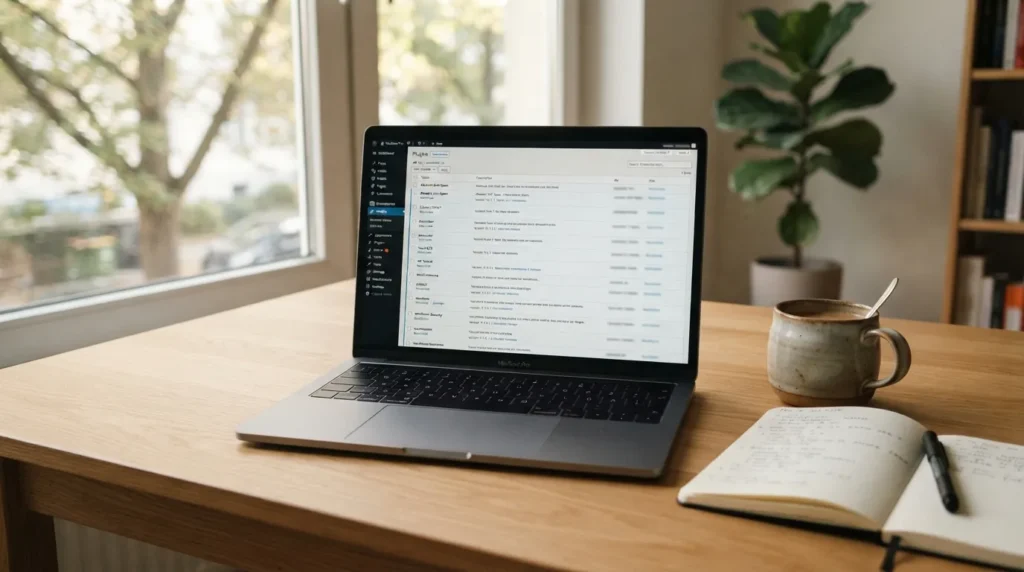
Dans le tableau de bord WordPress, la page Extensions affiche les plugins actifs, inactifs et ceux nécessitant une mise à jour. Toute extension inactive depuis plus de 30 jours doit être supprimée, sauf justification documentée (extension saisonnière, par exemple).
Étape 2 : vérifier la date de dernière mise à jour
Sur le répertoire officiel, chaque fiche extension indique la date de dernière modification et la compatibilité testée avec la version courante de WordPress. Une extension non mise à jour depuis plus d’un an doit être considérée comme un risque, même si elle fonctionne encore.
Étape 3 : identifier les doublons fonctionnels
Il n’est pas rare de trouver deux plugins de cache, deux extensions de redirection ou trois modules d’optimisation d’images sur un même site. Ces doublons ne se contentent pas de gaspiller des ressources : ils créent des conflits silencieux qui dégradent la performance ou produisent des comportements imprévisibles. Garder un seul outil par fonction et supprimer les autres.
Étape 4 : mesurer l’impact individuel
Désactiver temporairement chaque plugin un par un, puis mesurer le temps de chargement avec les outils de développement du navigateur ou avec l’onglet Réseau de Chrome DevTools. Les extensions qui ajoutent plus de 200 ms au chargement sans apporter de fonctionnalité critique méritent d’être remplacées ou supprimées. Un environnement de préproduction permet de réaliser ces tests sans affecter le site en ligne.
Sept fonctionnalités courantes qui n’ont pas besoin d’un plugin
Avant d’installer une extension, la première question à se poser est : WordPress ou le thème actif proposent-ils déjà cette fonctionnalité ? Dans de nombreux cas, la réponse est oui.
- Désactiver les commentaires : un réglage natif dans Réglages > Discussion désactive les commentaires sur les nouvelles publications. Pour les publications existantes, une requête SQL unique suffit.
- Limiter les révisions d’articles : la constante
WP_POST_REVISIONSdans wp-config.php permet de fixer un nombre maximum sans aucun plugin. L’article sur le nettoyage de la base de données explique la procédure complète. - Rediriger une URL : pour une poignée de redirections, le fichier .htaccess (Apache) ou la configuration Nginx gère cela plus efficacement qu’un plugin dédié.
- Ajouter du code de suivi : la fonction
wp_headdans functions.php insère un script analytics sans extension supplémentaire. - Héberger les polices en local : télécharger les fichiers de polices et les déclarer en CSS élimine les appels externes. Le guide sur l’hébergement des polices en local détaille cette approche.
- Activer le lazy loading : depuis WordPress 5.5, l’attribut
loading="lazy"est ajouté nativement aux images. Un plugin de lazy loading n’est utile que pour les iframes ou les configurations avancées. Plus de détails dans l’article sur le lazy loading et ses limites. - Minifier CSS et JS : certains hébergeurs intègrent la minification au niveau serveur. Vérifier cette option avant d’installer un plugin de minification CSS et JS.
Conflits entre extensions : les détecter avant la mise en production
Les conflits entre plugins sont la première cause de dysfonctionnement sur un site WordPress, devant les incompatibilités de thème. Deux extensions qui manipulent la même fonction PHP, le même hook ou la même table en base de données peuvent provoquer des erreurs fatales, des pages blanches ou des données corrompues.
Les conflits les plus fréquents concernent :
- Les plugins de cache et d’optimisation : deux systèmes de cache qui se superposent produisent des pages périmées ou des boucles de purge infinies. L’article sur les trois niveaux de cache clarifie les rôles respectifs du cache navigateur, serveur et CDN.
- Les plugins de sécurité : empiler un pare-feu applicatif, un scanner de malware et un module anti-brute-force issus de trois éditeurs différents multiplie les règles contradictoires. Un seul plugin de sécurité bien configuré couvre ces trois fonctions.
- Les plugins qui modifient le même contenu : deux extensions de SEO tentant de gérer les balises meta, ou deux builders de pages qui enregistrent leurs propres shortcodes, créent des sorties HTML invalides.
Pour détecter un conflit, la méthode de référence reste le test par élimination : désactiver toutes les extensions, puis les réactiver une par une en vérifiant le comportement du site après chaque activation. Ce processus doit impérativement se dérouler sur un environnement de staging, jamais en production.
La bonne pratique consiste à tester chaque nouvelle extension en staging avant de l’activer sur le site en ligne. Cela inclut la vérification des journaux d’erreurs PHP et la surveillance du temps de réponse. Un système de versionnement avec Git permet de revenir en arrière en cas de problème.
Les catégories de plugins réellement indispensables
Si la question n’est pas « combien », elle devient « lesquels ». Voici les catégories fonctionnelles qu’un site WordPress professionnel couvre généralement par des extensions, faute d’alternative native suffisante :
- Sauvegarde automatisée : WordPress ne propose aucun système de sauvegarde intégré. Un plugin de sauvegarde fiable est non négociable pour tout site en production.
- Sécurité : pare-feu applicatif, protection contre les attaques par force brute et surveillance des fichiers modifiés. Un seul plugin suffit ; en compléter un second ne renforce pas la protection, il la complique.
- SEO : gestion des balises meta, du sitemap XML et des données structurées. Le cœur de WordPress ne gère aucun de ces éléments.
- Formulaire de contact : la fonctionnalité n’existe pas nativement. Choisir une extension légère qui ne charge ses scripts que sur la page du formulaire.
- Optimisation des images : la conversion en WebP ou AVIF et la compression automatique à l’upload évitent de livrer des fichiers de plusieurs mégaoctets aux visiteurs.
- Conformité légale : bandeau de cookies, politique de confidentialité dynamique. La CNIL impose des règles précises sur le recueil du consentement.
En dehors de ces catégories, chaque ajout doit être évalué au cas par cas. Un plugin de partage social qui charge cinq scripts externes pour afficher quatre icônes peut être remplacé par des liens HTML statiques vers les plateformes concernées, sans aucune dépendance JavaScript.
Impact mesuré : comparaison entre plugins légers et plugins lourds
Le tableau ci-dessous illustre la différence d’impact entre des extensions remplissant la même fonction, selon leur approche technique. Les valeurs proviennent de tests réalisés sur des installations WordPress standard avec un hébergement de type VPS et PHP 8.2.
| Fonction | Plugin léger (impact typique) | Plugin lourd (impact typique) | Différence constatée |
|---|---|---|---|
| Formulaire de contact | +30 ms, 2 requêtes HTTP | +350 ms, 12 requêtes HTTP | Scripts chargés sur toutes les pages vs page du formulaire uniquement |
| Slider / carrousel | +80 ms, 1 fichier JS | +600 ms, 4 fichiers JS + 2 CSS | Bibliothèque dédiée vs framework complet embarqué |
| Partage réseaux sociaux | +0 ms (liens statiques) | +400 ms, appels API externes | HTML pur vs scripts tiers avec compteurs en temps réel |
| Analytics | +50 ms, 1 script asynchrone | +250 ms, 3 scripts + cookies tiers | Chargement différé vs chargement bloquant |
| SEO | +20 ms en back-office | +150 ms en front + back | Génération côté serveur vs injection front-end supplémentaire |
| Cache | Gain de 40 à 60 % du TTFB | Gain similaire mais conflits fréquents si doublonné | Un seul système de cache bien configuré surpasse deux qui se chevauchent |
Ces chiffres montrent qu’un site peut installer 20 ou 30 extensions légères et rester plus rapide qu’un site n’en comptant que 5, si ces 5 extensions sont mal optimisées. Le critère pertinent n’est pas le compteur d’extensions dans le tableau de bord, mais le poids total des ressources chargées en front-end et le nombre de requêtes en base de données par page.
Pour diagnostiquer un site déjà lent, l’article sur les causes de lenteur d’un site propose une méthode structurée qui va au-delà de la simple désactivation de plugins.
Comment savoir si un plugin charge des ressources inutiles ?
L’onglet Réseau des outils de développement du navigateur liste toutes les ressources chargées par la page. Filtrer par domaine ou par type (JS, CSS) permet d’identifier les fichiers ajoutés par chaque extension. Si un plugin de formulaire charge son CSS et son JavaScript sur la page d’accueil alors que le formulaire n’apparaît que sur la page Contact, il gaspille des ressources sur 100 % des pages visitées pour une fonctionnalité présente sur une seule.
Certaines extensions proposent un réglage pour limiter le chargement à des pages spécifiques. À défaut, des fonctions WordPress comme wp_dequeue_script() et wp_dequeue_style() permettent de retirer conditionnellement les ressources inutiles via le fichier functions.php du thème enfant.
Le cas particulier des plugins « tout-en-un »
Les extensions polyvalentes qui combinent cache, minification, optimisation d’images et CDN dans un seul module présentent un avantage d’intégration : leurs fonctionnalités sont conçues pour fonctionner ensemble sans conflit. En contrepartie, elles imposent un verrouillage : si une seule de leurs fonctions pose problème, il faut souvent désactiver l’ensemble ou naviguer dans des réglages complexes.
La recommandation générale est de préférer des extensions spécialisées lorsqu’on maîtrise leur configuration, et de se tourner vers une solution tout-en-un uniquement si l’on souhaite réduire la complexité de gestion au prix d’une moindre flexibilité.
À retenir
- Supprimer tout plugin désactivé ou non mis à jour depuis plus d’un an : il représente un risque sans apporter de valeur
- Vérifier qu’aucune fonction n’est couverte par deux extensions en même temps : un seul outil par besoin
- Tester chaque nouvelle extension sur un environnement de staging avant activation en production
- Remplacer les plugins simples par des réglages natifs ou quelques lignes dans functions.php quand c’est possible
- Mesurer l’impact de chaque extension avec les outils de développement du navigateur plutôt que de se fier au nombre total affiché dans le tableau de bord
Questions fréquentes
Existe-t-il un nombre maximum de plugins recommandé par WordPress ?
Non. WordPress n’impose aucune limite technique au nombre d’extensions installées. La documentation officielle recommande de privilégier la qualité et la maintenance active de chaque plugin plutôt que de fixer un plafond arbitraire. Un site peut fonctionner parfaitement avec 30 extensions bien codées, tandis qu’un autre peut ralentir avec seulement 5 extensions mal optimisées.
Un plugin désactivé ralentit-il le site ?
Un plugin désactivé n’est pas chargé par WordPress et n’affecte pas la performance. En revanche, ses fichiers restent sur le serveur et peuvent contenir des failles exploitables. La bonne pratique consiste à supprimer toute extension qui n’est pas activement utilisée, pas seulement la désactiver.
Comment savoir si un plugin spécifique ralentit le site ?
La méthode la plus fiable consiste à mesurer le temps de chargement avec les outils de développement du navigateur, puis à désactiver le plugin suspect et à comparer les résultats. Une différence de plus de 200 ms justifie de chercher une alternative plus légère. Cette opération doit se faire sur un environnement de staging pour ne pas affecter les visiteurs.
Faut-il préférer un plugin tout-en-un ou plusieurs plugins spécialisés ?
Les deux approches sont valables. Un plugin tout-en-un réduit les risques de conflit entre modules puisque ses fonctionnalités sont conçues ensemble. Des plugins spécialisés offrent plus de flexibilité et de contrôle sur chaque fonction. Le choix dépend du niveau de compétence technique disponible pour la configuration et la maintenance.
Les plugins premium sont-ils de meilleure qualité que les gratuits ?
Pas systématiquement. Un plugin premium bénéficie généralement d’un support technique dédié et de mises à jour plus fréquentes, mais son code n’est pas forcément mieux optimisé. Certains plugins gratuits du répertoire officiel figurent parmi les plus performants. Le critère déterminant reste la fréquence de mise à jour, le nombre d’installations actives et les retours de la communauté, quel que soit le modèle économique.
Les mises à jour automatiques des plugins sont-elles risquées ?
Les mises à jour automatiques réduisent le délai d’exposition aux failles de sécurité, ce qui constitue un avantage majeur. Le risque principal est qu’une mise à jour introduise une incompatibilité avec le thème ou une autre extension. Pour limiter ce risque, activer les mises à jour automatiques uniquement pour les plugins de confiance et maintenir un système de sauvegarde fonctionnel. L’article sur les mises à jour automatiques WordPress détaille les extensions pour lesquelles cette option est recommandée.

Damien Roux est l'hébergement web. de web-city.fr, il partage guides pratiques, comparatifs objectifs et outils gratuits pour choisir le bon hébergeur et créer son site WordPress
À lire aussi

Écran blanc WordPress : réactiver le mode debug pour voir l’erreur
L'écran blanc de la mort WordPress masque toute information utile : le serveur renvoie une page vide, sans…

Erreur 500 sur WordPress : la méthode de diagnostic en cinq minutes
L'erreur 500 sur WordPress signifie que le serveur n'a pas réussi à traiter la requête, sans préciser…

wp-config.php : les réglages utiles que peu de gens activent
Le fichier wp-config.php contient bien plus que les identifiants de base de données : une dizaine de…

Thème enfant : la précaution qui évite de perdre ses personnalisations
Un thème enfant WordPress empêche la perte de toutes les modifications CSS, PHP et de templates lors de la…

Environnement de préproduction : pourquoi on ne teste jamais en direct
Un environnement de préproduction, souvent appelé staging, est un clone du site de production sur lequel…

Versions de WordPress : décryptage des évolutions clés
Après plus de douze ans à construire des sites sous WordPress, j'ai traversé pratiquement toutes les mises à…