À la une
 Exporter et importer une base via phpMyAdmin sans tout casser
- FTP ou SFTP : pourquoi le premier ne devrait plus être utilisé
- Écran blanc WordPress : réactiver le mode debug pour voir l’erreur
- Erreur 500 sur WordPress : la méthode de diagnostic en cinq minutes
- wp-config.php : les réglages utiles que peu de gens activent
- Thème enfant : la précaution qui évite de perdre ses personnalisations




Dans cet article
- WordPress multisite permet de gérer jusqu’à plusieurs centaines de sites depuis un seul tableau de bord d’administration
- L’activation se fait en ajoutant une seule ligne dans wp-config.php, puis en suivant l’assistant intégré
- Deux modes de configuration existent : sous-domaines (site1.example.com) ou sous-répertoires (example.com/site1)
- Le rôle de Super Admin contrôle les thèmes, extensions et utilisateurs de l’ensemble du réseau
- Un réseau multisite consomme en moyenne 30 à 50 % moins de ressources serveur que des installations WordPress séparées
- La migration d’un site existant vers un réseau multisite nécessite une sauvegarde complète et un plan de repli avant toute manipulation
Sommaire
- Qu’est-ce que WordPress multisite et à qui s’adresse-t-il
- Avantages et limites du mode multisite
- Prérequis techniques et choix de l’hébergement
- Activer WordPress multisite étape par étape
- Configurer et administrer votre réseau de sites
- Gérer les thèmes et extensions à l’échelle du réseau
- Associer des domaines personnalisés à chaque site
- Sécurité et performance d’un réseau multisite
- Migrer un site existant vers un réseau multisite
Après avoir déployé et maintenu des dizaines de réseaux WordPress multisite depuis 2016, je peux affirmer que cette fonctionnalité reste l’une des plus puissantes et les plus sous-estimées du CMS. Que vous gériez un réseau de blogs d’entreprise, plusieurs sites vitrines pour des filiales ou un ensemble de boutiques régionales, WordPress multisite vous permet de centraliser la gestion technique tout en offrant une autonomie éditoriale à chaque site.
Dans ce guide, je vous accompagne de l’activation initiale jusqu’à l’optimisation avancée, en partageant les bonnes pratiques que j’ai affinées au fil des années en agence web puis en freelance.
Qu’est-ce que WordPress multisite et à qui s’adresse-t-il
WordPress multisite est une fonctionnalité native intégrée au cœur de WordPress depuis la version 3.0 (2010). Elle permet de créer un réseau de sites partageant une seule installation WordPress, une seule base de données et un seul ensemble de fichiers système. Chaque site du réseau possède ses propres contenus, ses propres réglages et ses propres utilisateurs, mais tous partagent les mêmes thèmes et extensions installés par le Super Admin.
Concrètement, au lieu de maintenir cinq installations WordPress distinctes avec cinq mises à jour de cœur, cinq mises à jour de chaque extension et cinq configurations serveur séparées, vous gérez tout depuis un tableau de bord centralisé. J’utilise régulièrement cette architecture pour trois cas de figure principaux :
- Agences et freelances qui hébergent et maintiennent plusieurs sites clients sur une infrastructure commune
- Entreprises multi-marques qui ont besoin d’un site par filiale, par pays ou par ligne de produits
- Universités et institutions où chaque département, laboratoire ou association dispose de son propre espace web
- Réseaux de blogs thématiques gérés par une équipe éditoriale centrale
Il ne faut pas confondre multisite avec un simple WordPress multi-langue. Pour la traduction, des extensions comme WPML ou Polylang restent plus adaptées, même si certaines architectures multisite servent aussi à gérer des versions linguistiques distinctes.

Avantages et limites du mode multisite
Avant d’activer le multisite sur votre installation, il est essentiel de peser le pour et le contre. Voici le bilan que je dresse après des années de pratique.
| Critère | Avantage multisite | Limite multisite |
|---|---|---|
| Maintenance | Une seule mise à jour du cœur et des extensions pour tous les sites | Un bug dans une extension affecte potentiellement tous les sites |
| Coût serveur | 30 à 50 % d’économies par rapport à des installations séparées | Nécessite un hébergement plus puissant qu’un simple mutualisé |
| Gestion utilisateurs | Un utilisateur peut accéder à plusieurs sites avec un seul compte | Les rôles personnalisés sont plus complexes à configurer |
| Thèmes et extensions | Installation centralisée, activation par site | Certaines extensions ne sont pas compatibles multisite |
| Base de données | Une seule base, requêtes cross-site possibles | Tables séparées par site, la base peut devenir volumineuse |
| SEO | Structure claire en sous-domaines ou sous-répertoires | Sous-répertoires impossibles si l’installation n’est pas à la racine |
| Migration | Ajout de sites en quelques clics | Extraire un site du réseau est plus complexe qu’une migration classique |
Le principal avantage reste la réduction drastique du temps de maintenance. Sur un réseau de dix sites, une mise à jour de sécurité prend deux minutes au lieu de vingt. Le principal risque, en revanche, est la centralisation : si votre installation est compromise, c’est l’ensemble du réseau qui est exposé.
Mon conseil : si vous gérez trois sites ou plus partageant la même stack technique (mêmes thèmes, mêmes extensions critiques), le multisite devient rentable. En dessous, des installations séparées restent souvent plus simples à gérer.
Voir aussi FTP ou SFTP : pourquoi le premier ne devrait plus être utilisé
Prérequis techniques et choix de l’hébergement
Le choix de l’hébergement est déterminant pour un réseau multisite performant. Un hébergement mutualisé classique peut suffire pour deux ou trois petits sites, mais au-delà, je recommande systématiquement un VPS ou un hébergement WordPress managé.
Voici les prérequis techniques à vérifier avant de vous lancer :
- PHP 8.1 ou supérieur (idéalement PHP 8.2+) avec les extensions standard WordPress
- MySQL 8.0+ ou MariaDB 10.6+ avec un paramètre
max_connectionssuffisant - mod_rewrite activé sur Apache, ou une configuration Nginx correcte pour le multisite
- Accès SSH pour utiliser WP-CLI, l’outil en ligne de commande indispensable
- Certificat SSL wildcard si vous optez pour le mode sous-domaines
- Au minimum 2 Go de RAM et un stockage SSD pour des temps de réponse corrects
Pour le mode sous-domaines, votre hébergeur doit supporter les DNS wildcard (un enregistrement A ou CNAME avec *.votredomaine.fr). Vérifiez également que votre certificat SSL Let’s Encrypt couvre les sous-domaines, ou procurez-vous un certificat wildcard.
Parmi les hébergeurs que j’ai testés avec du multisite, Kinsta et WP Engine offrent un support natif avec des outils dédiés. Côté français, O2Switch gère très bien le multisite sur son offre unique, et PlanetHoster propose des configurations adaptées sur ses plans World.
Activer WordPress multisite étape par étape
L’activation du multisite se déroule en trois phases. Je vous détaille chaque étape avec les commandes exactes.
Phase 1 : préparer l’installation
Avant toute modification, réalisez une sauvegarde complète de votre base de données et de vos fichiers. Désactivez ensuite toutes les extensions depuis le tableau de bord WordPress. Cette précaution évite les conflits lors de la transformation du réseau.
Phase 2 : modifier wp-config.php
Ouvrez votre fichier wp-config.php via SSH ou votre gestionnaire de fichiers, puis ajoutez cette ligne juste avant le commentaire /* That's all, stop editing! */ :
define( 'WP_ALLOW_MULTISITE', true );Enregistrez le fichier et rechargez votre tableau de bord WordPress. Un nouveau menu apparaît sous Outils > Configuration du réseau.
Phase 3 : configurer le réseau via l’assistant
L’assistant vous propose de choisir entre deux architectures :
- Sous-domaines : chaque site obtient une adresse du type
blog.votredomaine.fr. C’est le mode que je recommande pour des sites ayant chacun leur identité propre. - Sous-répertoires : les sites sont accessibles via
votredomaine.fr/blog/. Ce mode convient mieux aux structures hiérarchiques (départements, catégories).
Attention : si votre WordPress existe depuis plus de 30 jours, seul le mode sous-domaines sera proposé. C’est une limitation technique liée à la gestion des permaliens.
Après validation, WordPress vous fournit deux blocs de code à insérer. Le premier va dans wp-config.php :
define( 'MULTISITE', true );
define( 'SUBDOMAIN_INSTALL', true ); // false pour les sous-répertoires
define( 'DOMAIN_CURRENT_SITE', 'votredomaine.fr' );
define( 'PATH_CURRENT_SITE', '/' );
define( 'SITE_ID_CURRENT_SITE', 1 );
define( 'BLOG_ID_CURRENT_SITE', 1 );
Le second remplace les règles existantes dans votre fichier .htaccess (pour Apache) :
RewriteEngine On
RewriteRule .* - [E=HTTP_AUTHORIZATION:%{HTTP:Authorization}]
RewriteBase /
RewriteRule ^index\.php$ - [L]

# add a trailing slash to /wp-admin
RewriteRule ^wp-admin$ wp-admin/ [R=301,L]

RewriteCond %{REQUEST_FILENAME} -f [OR]
RewriteCond %{REQUEST_FILENAME} -d
RewriteRule ^ - [L]
RewriteRule ^(wp-(content|admin|includes).*) $1 [L]
RewriteRule ^(.*\.php)$ $1 [L]
RewriteRule . index.php [L]
Reconnectez-vous au tableau de bord. Vous êtes désormais Super Admin d’un réseau WordPress multisite fonctionnel. Réactivez vos extensions une par une en vérifiant leur compatibilité.

Configurer et administrer votre réseau de sites
Le tableau de bord réseau est accessible via Mes sites > Administration du réseau. C’est depuis cette interface que vous gérez l’ensemble de votre écosystème.
Créer un nouveau site
Dans Sites > Ajouter, renseignez l’adresse du site (sous-domaine ou sous-répertoire selon votre configuration), le titre et l’adresse e-mail de l’administrateur. WordPress crée automatiquement les tables nécessaires dans la base de données et prépare le site avec les réglages par défaut du réseau.
En ligne de commande avec WP-CLI, la création est encore plus rapide :
wp site create --slug=nouveau-site --title="Mon nouveau site" [email protected]Comprendre les rôles utilisateur
Le multisite introduit un rôle spécifique : le Super Admin. Voici la hiérarchie des permissions :
- Super Admin : contrôle total sur le réseau, installe les thèmes et extensions, crée et supprime des sites
- Administrateur (par site) : gère le contenu et les réglages d’un site spécifique, mais ne peut pas installer d’extensions
- Éditeur, Auteur, Contributeur, Abonné : rôles classiques WordPress, limités à un site donné
Un même utilisateur peut avoir des rôles différents sur différents sites du réseau. Par exemple, être administrateur sur le site principal et simple éditeur sur un blog secondaire.
Configurer les réglages réseau
Depuis Réglages > Réglages du réseau, vous contrôlez des paramètres globaux essentiels :
- Inscription : autoriser ou non la création de comptes et de nouveaux sites par les utilisateurs
- Taille maximale d’upload : définir une limite par site (j’applique généralement 50 Mo par défaut)
- Types de fichiers autorisés : restreindre les formats uploadables pour des raisons de sécurité
- E-mail de notification : configurer les alertes d’inscription et de création de sites
Gérer les thèmes et extensions à l’échelle du réseau
La gestion centralisée des thèmes et extensions est l’un des atouts majeurs du multisite. Seul le Super Admin peut installer des thèmes et extensions ; les administrateurs de sites ne peuvent qu’activer ceux mis à disposition.
Stratégie pour les thèmes
J’installe généralement un thème polyvalent comme Astra ou l’un des meilleurs thèmes gratuits WordPress comme thème par défaut du réseau, puis j’active des thèmes spécifiques par site selon les besoins. L’option Activer pour le réseau rend un thème disponible sur tous les sites ; sinon, vous pouvez l’activer site par site depuis le tableau de bord réseau.
Stratégie pour les extensions
Deux modes d’activation coexistent :
- Activation réseau : l’extension est active sur tous les sites sans exception. À réserver aux extensions de sécurité, de cache et de sauvegarde.
- Activation par site : chaque administrateur de site choisit d’activer ou non l’extension. Idéal pour les extensions de fonctionnalité spécifiques.
Il existe aussi les mu-plugins (must-use plugins), placés dans le dossier wp-content/mu-plugins/. Ces extensions sont chargées automatiquement sur tous les sites, sans possibilité de désactivation depuis l’interface. Je les utilise pour le code personnalisé qui doit absolument s’exécuter partout : snippets de sécurité, fonctions réseau, redirections globales.
Voici un exemple de mu-plugin que j’utilise pour personnaliser le pied de page de l’administration sur l’ensemble du réseau :
<?php
// Fichier : wp-content/mu-plugins/network-branding.php
add_filter( 'admin_footer_text', function() {
    return 'Réseau géré par votre agence — Support : [email protected]';
});
Associer des domaines personnalisés à chaque site
Par défaut, les sites du réseau utilisent des sous-domaines ou sous-répertoires du domaine principal. Mais dans la plupart de mes projets clients, chaque site doit avoir son propre nom de domaine personnalisé. C’est ce qu’on appelle le domain mapping.
Depuis WordPress 4.5, le domain mapping est intégré nativement. Il n’est plus nécessaire d’utiliser une extension tierce. La procédure est simple :
- Configurez le DNS du domaine personnalisé pour qu’il pointe vers l’IP de votre serveur (enregistrement A) ou vers votre domaine principal (enregistrement CNAME)
- Ajoutez le domaine dans la configuration de votre serveur web (VirtualHost Apache ou bloc server Nginx)
- Dans le tableau de bord réseau, allez dans Sites > Modifier le site concerné et remplacez l’adresse du site par le nouveau domaine
- Installez un certificat SSL pour le nouveau domaine
Si vous gérez de nombreux domaines, l’extension Mercator (développée par l’équipe de Human Made) offre une interface plus ergonomique et un système de sunrise pour intercepter les requêtes plus tôt dans le processus de chargement.
Pour un transfert de nom de domaine vers votre réseau multisite, pensez à anticiper la propagation DNS qui peut prendre jusqu’à 48 heures. Je configure toujours le nouveau domaine en parallèle avant de basculer le DNS, pour éviter tout temps d’arrêt.
Sécurité et performance d’un réseau multisite
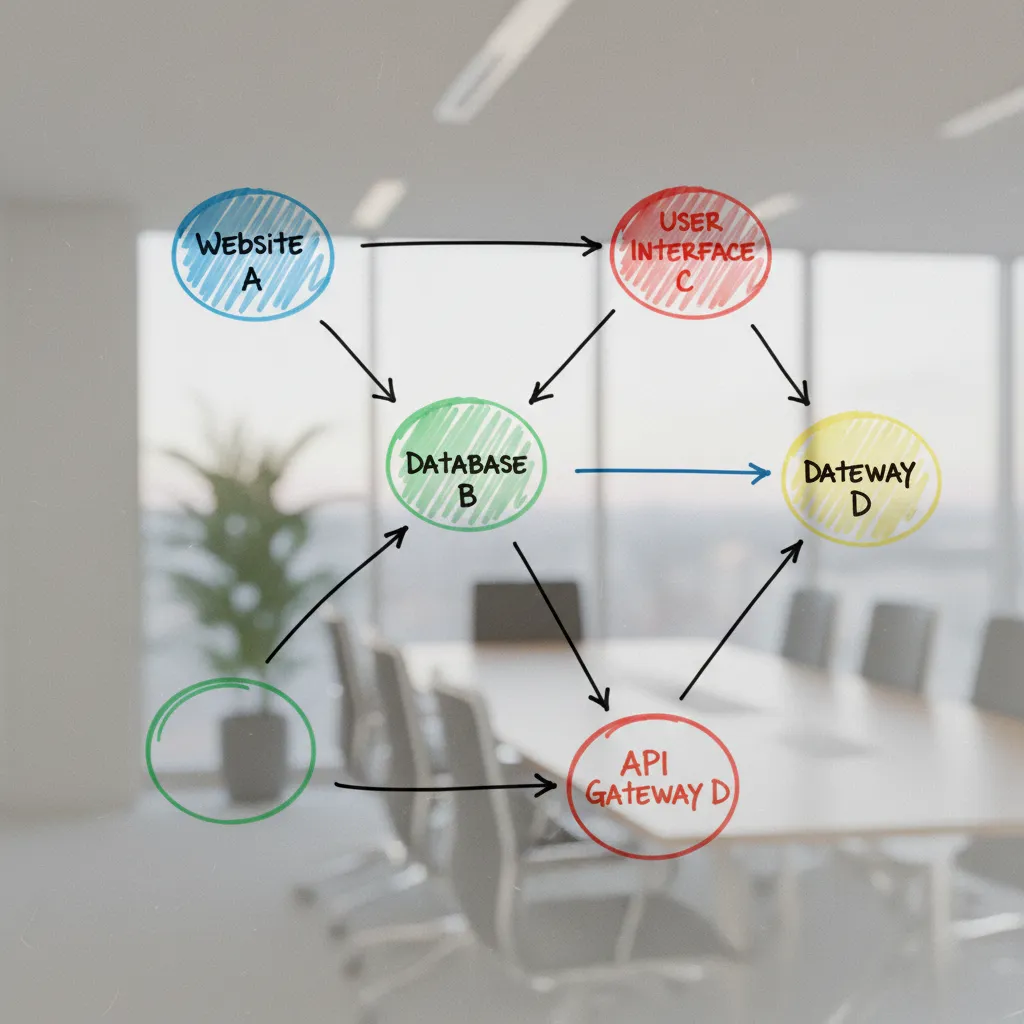
La centralisation du multisite est à double tranchant en matière de sécurité : une seule faille compromet tout le réseau. Voici les mesures que j’applique systématiquement.
Sécurité renforcée
- Mises à jour automatiques : activez les mises à jour automatiques mineures du cœur et des extensions de sécurité. En multisite, une faille non patchée a un impact démultiplié.
- Permissions restrictives : seul le Super Admin doit pouvoir installer des extensions. Ne promouvez jamais un utilisateur Super Admin sans raison impérative.
- Pare-feu applicatif : Wordfence ou Sucuri en mode réseau protègent tous les sites simultanément.
- Double authentification : obligatoire pour tous les comptes administrateurs et Super Admin.
- Sauvegardes réseau : utilisez UpdraftPlus Premium ou BlogVault qui supportent nativement le multisite, avec une rétention de 30 jours minimum.
Performance optimisée
Un réseau multisite sollicite davantage la base de données qu’une installation unique. Voici mes recommandations :
- Cache objet : Redis ou Memcached est quasi obligatoire. Chaque site génère ses propres requêtes ; le cache objet les mutualise intelligemment.
- Cache de page : WP Super Cache ou W3 Total Cache en mode réseau. Attention à la configuration : chaque site doit avoir son propre cache.
- CDN : Cloudflare en mode gratuit fonctionne très bien avec le multisite, à condition de configurer correctement les règles de cache par domaine.
- Optimisation de la base : planifiez un nettoyage mensuel des révisions, transients et commentaires spam avec WP-Optimize.
Sur un réseau de 15 sites que je gère pour un groupe de presse, le passage d’un hébergement mutualisé basique à un VPS dédié avec Redis a réduit le temps de chargement moyen de 4,2 secondes à 1,1 seconde.
Migrer un site existant vers un réseau multisite
La migration d’un site WordPress autonome vers un réseau multisite est une opération délicate. Je recommande de suivre cette procédure rigoureuse :
Étape 1 : préparer la migration
- Réalisez une sauvegarde complète du site source (fichiers + base de données)
- Listez toutes les extensions utilisées et vérifiez leur compatibilité multisite
- Exportez le contenu via Outils > Exporter (format WXR) en sélectionnant « Tout le contenu »
Étape 2 : créer le site dans le réseau
Créez un nouveau site vide dans votre réseau multisite, puis activez les thèmes et extensions nécessaires. Importez ensuite le contenu via l’outil d’import WordPress natif.
Étape 3 : migrer les médias
Les médias nécessitent une attention particulière. En multisite, chaque site stocke ses fichiers dans wp-content/uploads/sites/{ID}/. Vous devrez copier les fichiers du dossier uploads original vers ce nouveau chemin, puis mettre à jour les URLs dans la base de données avec un outil comme Better Search Replace (en mode réseau) ou WP-CLI :
wp search-replace 'ancien-domaine.fr' 'nouveau-domaine.fr' --url=nouveau-domaine.fr --networkÉtape 4 : configurer les redirections
Si l’ancien site avait une URL différente, mettez en place des redirections 301 pour préserver votre référencement. Cette étape est cruciale pour ne pas perdre le bénéfice SEO accumulé. Pour une migration complète sans downtime, planifiez l’opération en dehors des heures de pointe.
WP-CLI simplifie considérablement ces opérations de migration. Voici les commandes les plus utiles :
# Lister tous les sites du réseau
wp site list

# Exporter la base d'un site spécifique
wp db export --tables=$(wp db tables --url=site2.votredomaine.fr --format=csv) backup-site2.sql

# Supprimer un site du réseau
wp site delete 3 --yes
À retenir
- Activez le multisite uniquement si vous gérez 3 sites ou plus partageant la même base technique
- Choisissez un VPS ou un hébergement managé avec Redis pour des performances acceptables au-delà de 5 sites
- Utilisez les mu-plugins pour le code qui doit s’exécuter sur l’ensemble du réseau sans exception
- Configurez un certificat SSL wildcard si vous optez pour le mode sous-domaines
- Testez toujours la compatibilité multisite de vos extensions avant de les déployer sur le réseau
Questions fréquentes
Peut-on transformer un WordPress existant en multisite sans perdre de données ?
Oui, la transformation préserve toutes les données du site principal. L’installation existante devient le site principal du réseau. Réalisez toutefois une sauvegarde complète avant l’opération, car les modifications de wp-config.php et .htaccess sont irréversibles sans restauration. Les contenus, utilisateurs et réglages du site d’origine restent intacts.
Quelle est la différence entre sous-domaines et sous-répertoires pour un multisite ?
Les sous-domaines (site2.example.fr) créent des sites perçus comme indépendants par les moteurs de recherche, ce qui convient aux marques distinctes. Les sous-répertoires (example.fr/site2/) maintiennent une structure hiérarchique sous le domaine principal, idéale pour des sections d’un même projet. Le mode sous-répertoires n’est disponible que pour les installations WordPress de moins de 30 jours ou sur une installation fraîche.
Combien de sites peut-on gérer avec WordPress multisite ?
Il n’y a pas de limite technique imposée par WordPress. Des réseaux de plusieurs milliers de sites existent, comme celui de WordPress.com qui utilise cette architecture. En pratique, la limite dépend de votre hébergement. Un VPS avec 4 Go de RAM et Redis gère confortablement 20 à 50 sites actifs. Au-delà de 100 sites, prévoyez une infrastructure dédiée avec répartition de charge et base de données séparée.
Les extensions WooCommerce fonctionnent-elles en multisite ?
WooCommerce est compatible multisite et peut être activé par site ou sur l’ensemble du réseau. Chaque site dispose de sa propre boutique avec ses produits, commandes et réglages de paiement indépendants. Pour un réseau de boutiques WooCommerce, pensez à choisir un hébergement optimisé e-commerce car la charge sera significativement plus élevée qu’un réseau de sites vitrines.
Comment sauvegarder un réseau multisite complet ?
Utilisez une extension compatible réseau comme UpdraftPlus Premium, BlogVault ou ManageWP. Ces outils sauvegardent l’ensemble de la base de données (toutes les tables de tous les sites) et les fichiers partagés. Évitez les extensions de sauvegarde non compatibles multisite qui ne captureraient que le site principal. Programmez une sauvegarde quotidienne automatique avec une rétention d’au moins 30 jours, et testez régulièrement la restauration sur un environnement de staging.
Peut-on utiliser un nom de domaine différent pour chaque site du réseau ?
Oui, grâce au domain mapping intégré nativement depuis WordPress 4.5. Chaque site du réseau peut avoir son propre domaine personnalisé. Il suffit de configurer le DNS du domaine pour qu’il pointe vers votre serveur, d’ajouter le domaine dans la configuration du serveur web, puis de modifier l’adresse du site dans le tableau de bord réseau. Prévoyez un certificat SSL distinct pour chaque domaine, ou utilisez un certificat multi-domaines (SAN).

Damien Roux est l'hébergement web. de web-city.fr, il partage guides pratiques, comparatifs objectifs et outils gratuits pour choisir le bon hébergeur et créer son site WordPress
À lire aussi
Écran blanc WordPress : réactiver le mode debug pour voir l’erreur
L'écran blanc de la mort WordPress masque toute information utile : le serveur renvoie une page vide, sans…

Erreur 500 sur WordPress : la méthode de diagnostic en cinq minutes
L'erreur 500 sur WordPress signifie que le serveur n'a pas réussi à traiter la requête, sans préciser…
wp-config.php : les réglages utiles que peu de gens activent
Le fichier wp-config.php contient bien plus que les identifiants de base de données : une dizaine de…

Thème enfant : la précaution qui évite de perdre ses personnalisations
Un thème enfant WordPress empêche la perte de toutes les modifications CSS, PHP et de templates lors de la…
Combien de plugins c’est trop ? La vraie question n’est pas le nombre
Il n'existe aucun seuil magique au-delà duquel un site WordPress devient lent ou vulnérable : un site avec 40…
Environnement de préproduction : pourquoi on ne teste jamais en direct
Un environnement de préproduction, souvent appelé staging, est un clone du site de production sur lequel…