
En 2026, WordPress propulse plus de 43 % des sites web dans le monde. Ce n’est pas un hasard : la plateforme reste le moyen le plus accessible et le plus flexible de lancer un site professionnel, un blog ou une boutique en ligne. Que vous soyez entrepreneur, freelance ou simplement curieux, ce guide vous accompagne de A à Z dans la création de votre premier site WordPress. Pas de jargon inutile, pas de raccourcis douteux. Chaque étape est détaillée pour que vous puissiez avancer en toute confiance, même sans aucune expérience technique. Après plus de dix ans passés à créer des sites pour des clients de toutes tailles, je vous livre ici la méthode que j’aurais aimé avoir à mes débuts.
1. Choisir son hébergement et son nom de domaine
Avant toute chose, votre site a besoin d’un toit. L’hébergement web, c’est le serveur qui stocke vos fichiers et les rend accessibles 24h/24 aux visiteurs. Le nom de domaine, c’est l’adresse que les gens tapent dans leur navigateur (par exemple, web-city.fr).
Les critères qui comptent vraiment pour un hébergeur en 2026 :
- Temps de réponse serveur (TTFB) inférieur à 200 ms depuis la France
- Certificat SSL gratuit inclus (Let’s Encrypt ou équivalent)
- Support PHP 8.2+ pour la compatibilité avec WordPress récent
- Sauvegardes automatiques quotidiennes
- Support technique réactif, idéalement en français
Soyons honnêtes : les offres à 1 ou 2 euros par mois cachent souvent des limitations gênantes (espace disque, bande passante, absence de support). Pour un projet sérieux, comptez entre 5 et 15 euros mensuels. C’est un investissement raisonnable pour un site fiable.
Pour le nom de domaine, privilégiez une extension .fr si vous ciblez la France, ou .com pour une audience internationale. Évitez les noms trop longs, les tirets multiples et les chiffres qui compliquent la mémorisation. Un bon nom de domaine est court, prononçable et facile à retenir.
Pour un comparatif détaillé des hébergeurs adaptés au marché français, consultez notre guide des meilleurs hébergeurs web en France.
2. Installer WordPress sur son hébergement
La bonne nouvelle : la plupart des hébergeurs proposent désormais une installation en un clic de WordPress. Chez o2switch, OVH ou Infomaniak, vous trouverez un installateur automatique (souvent Softaculous ou un outil maison) dans votre espace client.
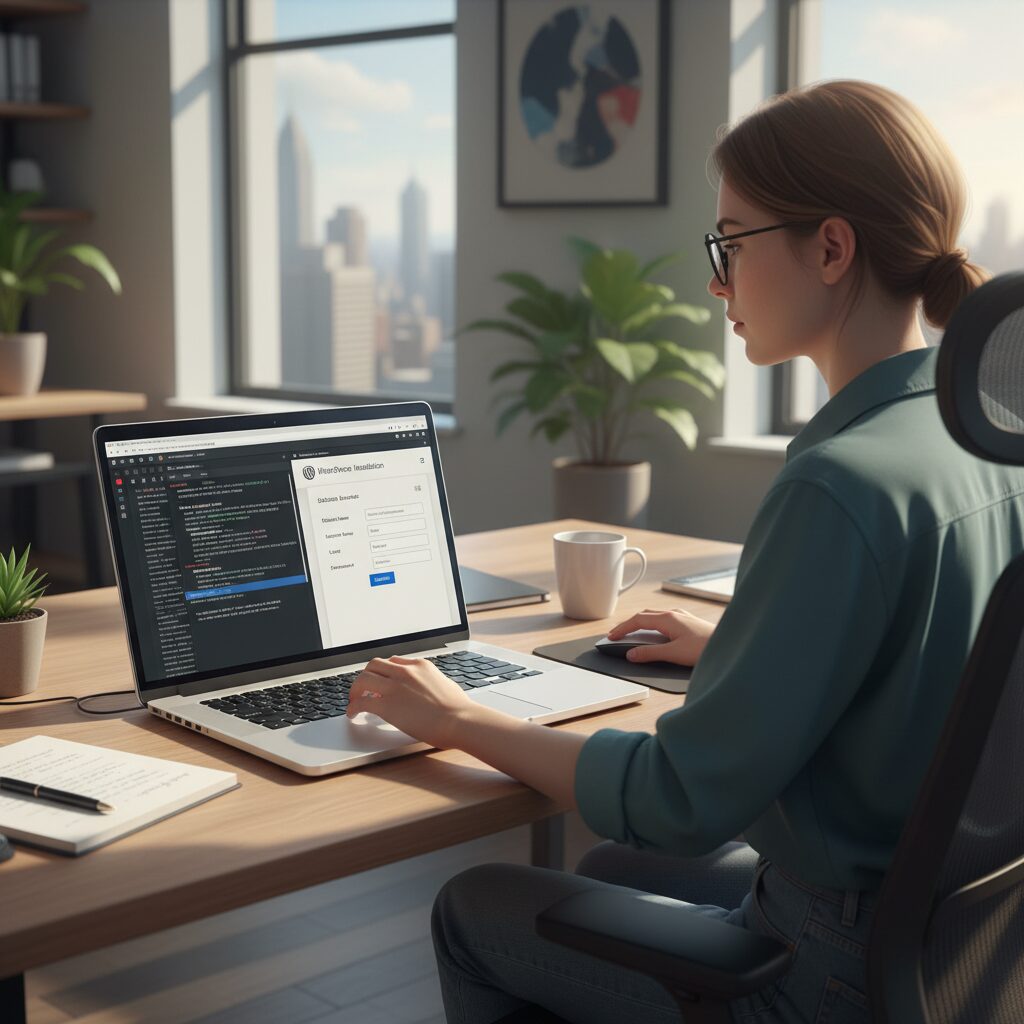
Voici les étapes typiques d’une installation :
- Connectez-vous à votre espace d’hébergement (cPanel, Plesk ou interface propriétaire)
- Repérez l’installateur WordPress dans la section « Auto-installateur » ou « CMS »
- Renseignez les informations de base : nom du site, identifiant administrateur, mot de passe fort, adresse email
- Lancez l’installation et patientez quelques secondes
- Accédez à votre tableau de bord via votresite.fr/wp-admin
Si vous hésitez entre WordPress et d’autres solutions, notre comparatif WordPress vs Wix, Squarespace et Webflow vous aidera à trancher. Si vous préférez l’installation manuelle (plus de contrôle), vous devrez télécharger WordPress depuis wordpress.org, créer une base de données MySQL et envoyer les fichiers via FTP. Cette méthode est plus longue mais vous permet de comprendre l’architecture de WordPress.
Conseil de sécurité : dès la première connexion, changez le préfixe de table par défaut (wp_) par quelque chose de personnalisé. Utilisez un mot de passe d’au moins 16 caractères avec majuscules, minuscules, chiffres et caractères spéciaux.
3. Configurer les réglages essentiels
WordPress est installé, mais il reste des réglages importants à ajuster avant de publier quoi que ce soit. Ne sautez pas cette étape ; elle vous évitera des problèmes plus tard.
Permaliens
Allez dans Réglages > Permaliens et sélectionnez « Nom de l’article » (/%postname%/). Cette structure est la plus propre pour le référencement et la lisibilité des URLs. Cliquez sur « Enregistrer » même si le réglage semble déjà actif, pour générer le fichier .htaccess.
Fuseau horaire et langue
Dans Réglages > Général, configurez le fuseau horaire sur « Paris » et la langue sur « Français ». Vérifiez aussi le format de date et d’heure selon vos préférences.
Paramètres de lecture
Décidez si votre page d’accueil affiche vos derniers articles (mode blog) ou une page statique (mode site vitrine). Pour un site professionnel, la page statique est généralement préférable.
Paramètres de discussion
Si vous n’avez pas besoin des commentaires, désactivez-les dans Réglages > Discussion. Cela réduira le spam et simplifiera la maintenance. Sinon, activez au minimum la modération manuelle et l’anti-spam Akismet.
Supprimer le contenu par défaut
WordPress crée automatiquement une page « Exemple de page », un article « Bonjour tout le monde » et un commentaire. Supprimez-les. Ils n’ont aucune utilité et polluent votre site.
4. Choisir et personnaliser son thème
Le thème détermine l’apparence de votre site. En 2026, le choix est vaste, mais tous les thèmes ne se valent pas. Voici ce qui différencie un bon thème d’un mauvais :

| Critère | Bon thème | Mauvais thème |
|---|---|---|
| Performance | Score PageSpeed > 90 | Lent, chargé de scripts |
| Responsive | Parfait sur mobile | Cassé sur petits écrans |
| Mises à jour | Régulières (mensuel) | Dernière MAJ il y a 2 ans |
| Support | Forum actif, docs complètes | Aucun support |
| Code | Propre, standards WP | Bricolé, failles potentielles |
Trois thèmes gratuits qui cochent toutes les cases en 2026 :
- Astra : ultra-léger (moins de 50 Ko), compatible avec tous les page builders, idéal pour les sites vitrines et e-commerce
- GeneratePress : excellent en performance, très personnalisable via le customizer, parfait pour les développeurs
- Kadence : design moderne, header builder intégré, bonne gestion typographique
Pour installer un thème : allez dans Apparence > Thèmes > Ajouter, recherchez le nom, cliquez sur « Installer » puis « Activer ». Supprimez ensuite les thèmes inutilisés pour des raisons de sécurité.
5. Installer les plugins indispensables
Les plugins étendent les fonctionnalités de WordPress. La tentation est grande d’en installer des dizaines, mais chaque plugin ajouté est une source potentielle de ralentissement et de failles de sécurité. Restez minimaliste : 10 à 15 plugins maximum pour un site standard.
Voici les catégories essentielles et mes recommandations :
- SEO : Rank Math (version gratuite très complète) ou Yoast SEO
- Cache et performance : WP Rocket ★ lien partenaire ou LiteSpeed Cache (gratuit si hébergé chez un compatible LiteSpeed)
- Sécurité : Wordfence ou Solid Security (anciennement iThemes Security)
- Sauvegarde : UpdraftPlus (sauvegardes vers Google Drive, Dropbox ou S3)
- Formulaire de contact : WPForms Lite ou Contact Form 7
- Anti-spam : Akismet (gratuit pour les sites personnels)
Pour une sélection plus détaillée, consultez notre liste des meilleurs plugins WordPress gratuits en 2026.
6. Créer ses premières pages et optimiser le SEO
Votre site est fonctionnel. Il est temps de le remplir avec du contenu de qualité. Commencez par les pages essentielles :
- Page d’accueil : présentation claire de votre activité, appel à l’action visible
- Page À propos : votre histoire, vos valeurs, ce qui vous différencie
- Page Contact : formulaire, email, téléphone, adresse si pertinent
- Page Mentions légales : obligatoire en France (identité de l’éditeur, hébergeur, RGPD)
- Page Politique de confidentialité : obligatoire avec le RGPD
Pour chaque page et article, appliquez ces bases de SEO :
- Un titre H1 unique contenant votre mot-clé principal
- Une meta description attractive de 150 à 155 caractères
- Des sous-titres H2/H3 structurant le contenu logiquement
- Des images optimisées (compressées, avec attribut alt descriptif)
- Un maillage interne reliant vos pages entre elles
- Une URL courte et parlante (pas de mots inutiles)
Installez Google Search Console et Google Analytics dès le lancement. Ces outils gratuits vous donneront des données précieuses sur le trafic et les performances de votre site dans les résultats de recherche.
Pour aller plus loin dans le référencement, notre section WordPress regorge de guides pratiques adaptés à tous les niveaux.
Hébergement optimisé WordPress chez o2switch : installation en 1 clic, certificat SSL inclus, support spécialisé.
FAQ : créer un site WordPress en 2026
Combien coûte la création d'un site WordPress ?
Le coût minimal se situe entre 50 et 100 euros par an : environ 5 à 10 euros par mois pour l'hébergement et 10 à 15 euros par an pour le nom de domaine. Avec un thème et des plugins gratuits, c'est suffisant pour lancer un site professionnel. Si vous optez pour un thème premium (50 à 80 euros) et quelques plugins payants, comptez 200 à 300 euros la première année.
Faut-il savoir coder pour créer un site WordPress ?
Non. WordPress a été conçu pour être utilisable sans connaissances en programmation. L'éditeur de blocs (Gutenberg) permet de construire des pages visuellement, comme un traitement de texte amélioré. Des connaissances en HTML et CSS sont un plus pour personnaliser finement, mais elles ne sont pas indispensables.
Quelle est la différence entre WordPress.com et WordPress.org ?
WordPress.org est le logiciel libre que vous installez chez un hébergeur de votre choix : vous avez le contrôle total. WordPress.com est une plateforme hébergée par Automattic avec des plans gratuits et payants, mais qui impose des restrictions (pas de plugins personnalisés sur les offres de base). Pour un projet sérieux, WordPress.org est le meilleur choix.
Combien de temps faut-il pour créer un site WordPress ?
Un site basique (5 pages, thème gratuit configuré) peut être opérationnel en une journée. Un site plus élaboré avec du contenu travaillé, des fonctionnalités spécifiques et un design personnalisé demandera entre une et quatre semaines. Le contenu est toujours ce qui prend le plus de temps.
WordPress est-il adapté au e-commerce ?
Oui, grâce à WooCommerce, l'extension e-commerce la plus utilisée au monde. Elle est gratuite et gère les produits, le panier, les paiements (Stripe, PayPal) et les livraisons. Pour une boutique de moins de 500 produits, c'est une solution fiable et économique. Au-delà, évaluez des solutions spécialisées comme Shopify ou PrestaShop.