À la une
 Changement mot de passe Windows : guide complet étape par étape en 2026
- Changement mot de passe Google : le guide complet étape par étape en 2026
- Google One c’est quoi : guide complet du stockage cloud Google en 2026
- Fichier imprimante 3D : où les trouver et comment les utiliser en 2026
- Budget technique annuel d’un site : hébergement, domaine, SSL et sauvegardes
- Sites statiques et Jamstack : pour quels projets c’est pertinent




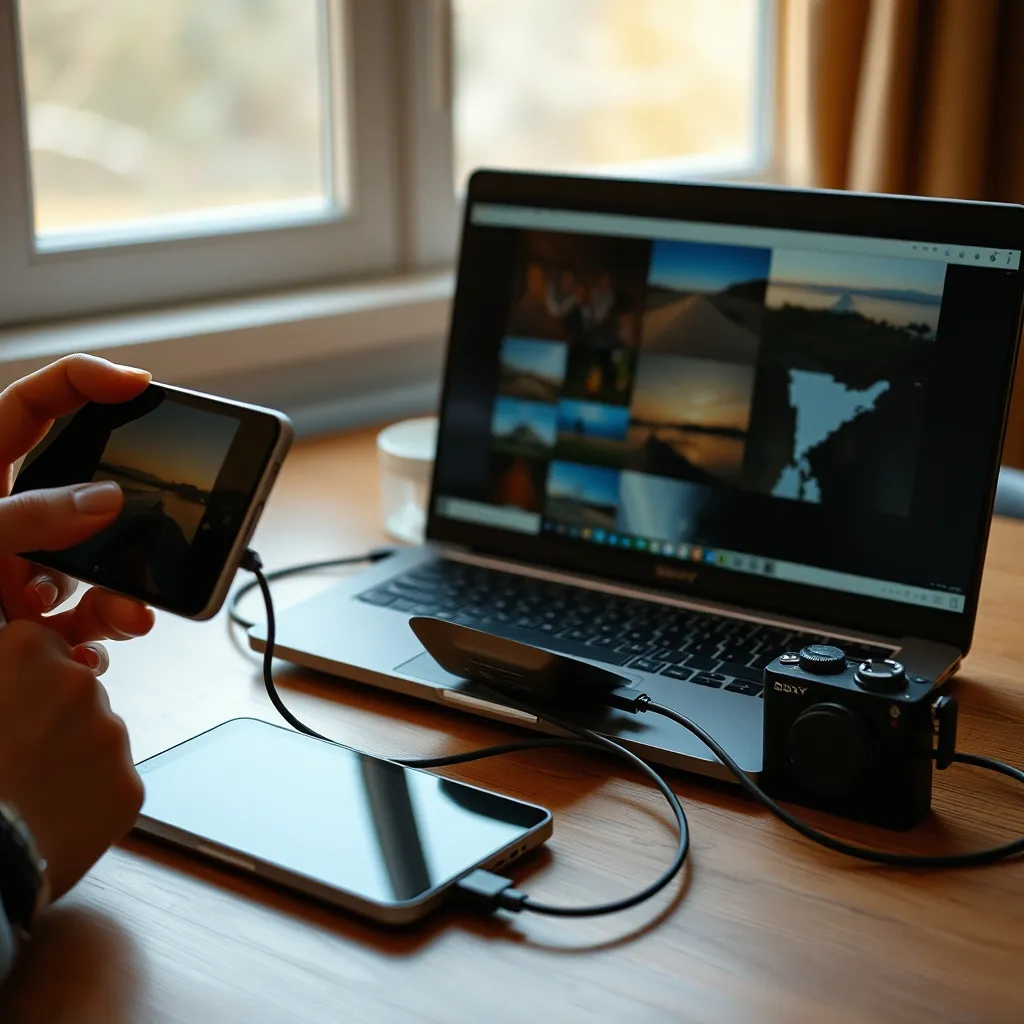
Après plus de dix ans à dépanner des clients et des proches sur des problèmes informatiques du quotidien, je peux affirmer que la question revient sans cesse : comment transférer photo Android vers PC de manière simple, rapide et sans perte de qualité ? Que vous ayez 50 clichés de vacances ou 15 000 photos accumulées depuis des années, les méthodes ont évolué et il existe aujourd’hui plusieurs solutions fiables. Dans ce guide, je vous détaille chaque approche, étape par étape, pour que vous trouviez celle qui correspond à votre situation.
Dans cet article
- Le câble USB reste la méthode la plus rapide pour transférer des milliers de photos en quelques minutes
- L’application Photos de Windows simplifie l’import avec tri automatique par date
- Google Photos offre un stockage cloud gratuit jusqu’à 15 Go pour synchroniser sans fil
- Le transfert par Wi-Fi direct évite le câble avec des débits pouvant atteindre 300 Mo/s
- Les problèmes de détection USB se résolvent dans 90 % des cas en changeant le mode de connexion
- Une sauvegarde régulière sur un disque dur externe protège vos souvenirs contre la perte de données
Sommaire
- Transférer ses photos Android via un câble USB
- Utiliser l’application Photos de Windows
- Passer par Google Photos et le cloud
- Transférer ses photos sans fil via Wi-Fi ou Bluetooth
- Résoudre les problèmes de détection du téléphone
- Comparatif des méthodes de transfert
- Organiser et sauvegarder ses photos après le transfert
- Cas particuliers : Samsung, Xiaomi et transfert vers clé USB
Transférer ses photos Android via un câble USB
C’est la méthode que je recommande en priorité, surtout quand vous avez un grand volume de photos à déplacer. Le transfert par câble USB reste le plus rapide et le plus fiable, car il ne dépend ni de votre connexion internet ni d’un service tiers. Voici comment procéder étape par étape.
Commencez par brancher votre téléphone Android à votre PC avec le câble USB d’origine ou un câble de bonne qualité. Les câbles bas de gamme peuvent provoquer des déconnexions intempestives, j’en ai fait l’expérience à de nombreuses reprises avec des clients. Une fois branché, une notification apparaît sur votre téléphone Android.
Déroulez la barre de notifications et appuyez sur la notification de connexion USB. Par défaut, Android se connecte en mode “Charge uniquement”. Vous devez sélectionner “Transfert de fichiers” (MTP) pour que votre PC puisse accéder au contenu du téléphone. Cette étape est cruciale et constitue la cause numéro un des problèmes de transfert.
Sur votre PC Windows, ouvrez l’Explorateur de fichiers (raccourci clavier Windows + E). Votre téléphone apparaît dans le panneau latéral gauche, sous “Ce PC”. Cliquez dessus, puis naviguez vers le dossier DCIM > Camera qui contient vos photos prises avec l’appareil photo. Si vous cherchez des captures d’écran, elles se trouvent généralement dans Pictures > Screenshots.
Sélectionnez les photos souhaitées (Ctrl + A pour tout sélectionner), puis faites un copier-coller vers le dossier de destination sur votre PC. Pour un transfert de 5 000 photos en haute résolution, comptez entre 5 et 15 minutes selon la vitesse de votre câble et de votre port USB. Un port USB 3.0 (reconnaissable à sa couleur bleue) sera nettement plus rapide qu’un port USB 2.0.
Utiliser l’application Photos de Windows
Microsoft a considérablement amélioré son application Photos intégrée à Windows 10 et Windows 11. C’est une alternative que j’utilise personnellement quand je veux un import plus structuré, avec un tri automatique par date. L’application détecte automatiquement votre téléphone branché en USB et propose d’importer les nouvelles photos.
Pour lancer l’import, ouvrez l’application Photos depuis le menu Démarrer. Cliquez sur le bouton “Importer” dans la barre supérieure, puis sélectionnez votre appareil Android. L’application scanne alors l’ensemble des photos et vidéos présentes sur votre téléphone. Selon la documentation officielle de Microsoft Support pour l’import de photos, cette méthode prend en charge tous les formats courants : JPEG, PNG, HEIF et les vidéos MP4.
L’avantage principal réside dans la possibilité de sélectionner uniquement les nouvelles photos qui n’ont pas encore été importées. L’application garde en mémoire les transferts précédents et ne vous propose que les fichiers récents. Cela évite les doublons, un problème fréquent quand on copie manuellement depuis l’explorateur de fichiers.
Vous pouvez également choisir le dossier de destination et activer l’option “Supprimer les éléments importés de l’appareil après l’importation”. Je vous conseille de ne cocher cette option qu’après avoir vérifié que toutes les photos sont bien arrivées sur votre PC. Perdre des souvenirs irremplaçables à cause d’une suppression prématurée serait vraiment dommage.
Si vous cherchez à mieux comprendre le fonctionnement du matériel de stockage de votre ordinateur, je vous invite à consulter notre guide sur les disques durs SSD internes qui vous aidera à choisir un support adapté pour stocker vos photos.
Voir aussi Changement mot de passe Google : le guide complet étape par étape en 2026
Passer par Google Photos et le cloud
Le transfert via le cloud est la solution idéale si vous voulez accéder à vos photos depuis n’importe quel appareil sans manipuler de câble. Google Photos est préinstallé sur la quasi-totalité des téléphones Android et offre 15 Go de stockage gratuit partagé avec Gmail et Google Drive.
Sur votre téléphone, ouvrez Google Photos et vérifiez que la sauvegarde automatique est activée. Rendez-vous dans Paramètres > Sauvegarde et activez le bouton correspondant. Vous avez le choix entre deux qualités de stockage : “Qualité d’origine” qui conserve la résolution maximale mais consomme plus d’espace, et “Économiseur de stockage” qui compresse légèrement les images au-delà de 16 mégapixels.
Une fois la synchronisation terminée, rendez-vous sur photos.google.com depuis le navigateur de votre PC. Connectez-vous avec le même compte Google que celui de votre téléphone. Vous retrouverez toutes vos photos organisées par date. Pour les télécharger sur votre PC, sélectionnez les photos souhaitées, cliquez sur les trois points en haut à droite, puis “Télécharger”. Google créera une archive ZIP contenant vos fichiers.
Pour un transfert massif de toute votre bibliothèque, je recommande d’utiliser Google Takeout, l’outil officiel d’export de données de Google. Il vous permet d’exporter l’intégralité de vos photos en une seule opération, organisées dans des archives téléchargeables. Le processus peut prendre plusieurs heures selon le volume, mais il est entièrement automatisé.
Attention cependant : le stockage gratuit de 15 Go se remplit vite si vous photographiez beaucoup. Les forfaits Google One commencent à 1,99 € par mois pour 100 Go, ce qui reste raisonnable pour sécuriser des années de souvenirs. Des alternatives comme OneDrive (5 Go gratuits) ou Dropbox (2 Go gratuits) existent également, mais Google Photos reste le plus intégré à l’écosystème Android.
Transférer ses photos sans fil via Wi-Fi ou Bluetooth
Si vous n’avez pas de câble sous la main ou si votre port USB est endommagé, plusieurs solutions sans fil permettent de transférer photo Android vers PC efficacement. Le Bluetooth fonctionne mais reste très lent pour les gros volumes ; je le réserve aux transferts de quelques fichiers seulement.
La solution que je privilégie pour le sans-fil est l’application Nearby Share (Partage à proximité), désormais intégrée à Windows 11 et disponible en téléchargement pour Windows 10. Cette technologie utilise une combinaison de Bluetooth et Wi-Fi Direct pour atteindre des vitesses de transfert très honorables, jusqu’à 480 Mbps en conditions optimales.
Pour l’utiliser, activez Nearby Share sur votre PC Windows (Paramètres > Système > Partage à proximité) et sur votre téléphone Android (Paramètres > Google > Appareils et partage > Partage à proximité). Depuis l’application Galerie de votre téléphone, sélectionnez les photos à transférer, appuyez sur “Partager”, puis choisissez votre PC dans la liste des appareils à proximité.
Une autre option populaire est AirDroid, une application gratuite qui crée une interface web accessible depuis votre navigateur PC. Après installation sur votre téléphone, vous accédez à vos fichiers via une page web locale, sans que vos données transitent par des serveurs externes. C’est une solution particulièrement pratique que j’utilise régulièrement en déplacement.
Pour les utilisateurs plus techniques, le protocole FTP via une application comme Solid Explorer ou Total Commander permet un transfert rapide sur le réseau local. Cette méthode nécessite un peu de configuration initiale mais offre une grande flexibilité. Si vous êtes à l’aise avec les outils en ligne de commande, notre article sur apprendre à coder gratuitement peut vous donner des bases utiles.
Résoudre les problèmes de détection du téléphone
“Pourquoi mon PC ne détecte pas mon téléphone ?” C’est probablement la question que l’on me pose le plus souvent. Dans mon expérience, 90 % des cas se résolvent avec quelques vérifications simples. Passons en revue les causes les plus fréquentes et leurs solutions.
Le mode de connexion USB n’est pas correct. C’est la cause la plus courante. Quand vous branchez votre téléphone, vérifiez la notification dans la barre de notifications Android. Si elle indique “Charge en cours via USB”, appuyez dessus et basculez vers “Transfert de fichiers (MTP)”. Sur certains modèles, il faut dérouler deux fois la barre de notifications pour voir cette option.
Le câble USB est défectueux ou inadapté. Tous les câbles USB ne sont pas égaux. Certains câbles bon marché ne transmettent que l’alimentation, pas les données. Essayez avec un autre câble, idéalement celui fourni avec votre téléphone. Je recommande également de tester sur un autre port USB de votre PC, en privilégiant les ports situés directement sur la carte mère (à l’arrière du boîtier) plutôt que ceux en façade.
Les pilotes ne sont pas installés ou sont obsolètes. Windows installe normalement les pilotes automatiquement, mais il arrive que cela échoue. Rendez-vous dans le Gestionnaire de périphériques (clic droit sur le menu Démarrer > Gestionnaire de périphériques) et vérifiez s’il y a un point d’exclamation jaune sur un périphérique. Si c’est le cas, faites un clic droit > “Mettre à jour le pilote” > “Rechercher automatiquement”. Pour les appareils Samsung, l’installation de Samsung USB Drivers depuis le site officiel résout presque toujours le problème.
Le débogage USB peut aider. Si aucune des solutions précédentes ne fonctionne, activez les options pour développeurs sur votre téléphone (appuyez 7 fois sur “Numéro de build” dans Paramètres > À propos du téléphone), puis activez le débogage USB. Cette option permet une communication plus complète entre votre téléphone et votre PC. Le support officiel de Google pour Android détaille cette procédure pour chaque version du système.
Redémarrez les deux appareils. Cela peut sembler basique, mais un simple redémarrage du téléphone et du PC résout de nombreux problèmes de communication USB. Si le problème persiste après toutes ces étapes, il peut s’agir d’un défaut matériel du port USB du téléphone, auquel cas le transfert sans fil devient votre meilleure alternative.
Comparatif des méthodes de transfert
Pour vous aider à choisir la méthode la plus adaptée à votre situation, voici un tableau récapitulatif que j’ai construit à partir de mes tests et de mon expérience quotidienne. Chaque solution a ses avantages selon le volume de photos, votre équipement et votre niveau technique.
| Méthode | Vitesse | Volume recommandé | Difficulté | Prérequis |
|---|---|---|---|---|
| Câble USB (MTP) | Très rapide (jusqu’à 480 Mo/s en USB 3.0) | Illimité | Facile | Câble USB compatible données |
| Application Photos Windows | Très rapide (via USB) | Illimité | Très facile | Windows 10/11, câble USB |
| Google Photos (cloud) | Variable (dépend du débit internet) | Jusqu’à 15 Go gratuit | Facile | Compte Google, connexion internet |
| Nearby Share | Rapide (jusqu’à 480 Mbps) | Moyen (quelques Go) | Facile | Windows 11 ou app dédiée, Wi-Fi |
| Bluetooth | Très lent (2-3 Mo/s) | Quelques photos | Facile | Bluetooth sur PC et téléphone |
| AirDroid / apps tierces | Rapide (réseau local) | Moyen à élevé | Moyen | Application installée, même réseau Wi-Fi |
| FTP / serveur local | Rapide | Illimité | Avancé | Application FTP, configuration réseau |
En résumé, si vous avez un câble USB fonctionnel, c’est toujours la solution la plus efficace. Le cloud convient parfaitement pour une synchronisation continue de vos nouvelles photos. Et le transfert sans fil est un excellent plan B quand le câble n’est pas disponible.
Si vous envisagez de stocker vos photos sur un support externe pour plus de sécurité, pensez à investir dans un bon SSD interne qui offrira des vitesses de lecture et d’écriture bien supérieures à un disque dur classique.
Organiser et sauvegarder ses photos après le transfert
Transférer vos photos n’est que la première étape. Sans une bonne organisation, vous vous retrouverez rapidement avec des milliers de fichiers en vrac, impossibles à retrouver. Voici ma méthode personnelle, éprouvée après des années de gestion de bibliothèques photo.
Créez une arborescence de dossiers par année et par mois. Par exemple : Photos > 2026 > 01-Janvier, 02-Février, etc. Cette structure simple permet de retrouver n’importe quel cliché en quelques clics. Windows peut trier automatiquement vos fichiers par date de prise de vue grâce aux métadonnées EXIF intégrées dans chaque photo.
Pour la sauvegarde, j’applique la règle du 3-2-1 que tout professionnel de l’informatique connaît : 3 copies de vos données, sur 2 supports différents, dont 1 hors site. Concrètement, gardez vos photos sur votre PC, sur un disque dur externe, et dans le cloud. Cette triple protection vous met à l’abri d’une panne matérielle, d’un vol ou d’un sinistre.
Pensez également à supprimer les doublons qui s’accumulent inévitablement avec le temps. Des logiciels gratuits comme dupeGuru ou VisiPics analysent vos dossiers et identifient les fichiers identiques ou similaires. J’ai vu des clients libérer jusqu’à 30 % d’espace disque simplement en supprimant les doublons accumulés au fil des transferts successifs.
Pour les photos particulièrement importantes (mariages, naissances, voyages mémorables), je recommande de les exporter au format RAW ou TIFF si votre téléphone le permet, afin de préserver la qualité maximale. Les fichiers JPEG, bien que plus légers, subissent une compression qui dégrade légèrement l’image à chaque réenregistrement.
L’organisation de vos fichiers numériques rejoint d’ailleurs les bonnes pratiques que l’on applique dans le développement web. Comme je l’explique dans notre article sur le design UX/UI, une bonne structure facilite la navigation, que ce soit sur un site web ou dans votre arborescence de fichiers personnels.
Cas particuliers : Samsung, Xiaomi et transfert vers clé USB
Certaines marques proposent leurs propres outils de transfert qui peuvent simplifier la procédure. Samsung, en tant que leader du marché Android, mérite une attention particulière. L’application Samsung Smart Switch permet non seulement de transférer des photos, mais aussi de sauvegarder l’intégralité de votre téléphone sur votre PC.
Pour les utilisateurs Samsung, téléchargez Smart Switch depuis le site officiel Samsung. Installez-le sur votre PC, branchez votre téléphone, et l’application détectera automatiquement votre appareil. L’interface est intuitive : cliquez sur “Sauvegarder”, sélectionnez les catégories souhaitées (photos, vidéos, contacts), et lancez le transfert. Smart Switch crée une sauvegarde complète et structurée sur votre ordinateur.
Les téléphones Xiaomi utilisent parfois un système de fichiers légèrement différent. Les photos sont stockées dans DCIM > Camera comme sur les autres Android, mais les captures d’écran et les images téléchargées peuvent se trouver dans des sous-dossiers spécifiques à MIUI. Si vous ne trouvez pas toutes vos photos, vérifiez également les dossiers Pictures, Download et MIUI > Gallery.
Pour le transfert vers une clé USB, deux options s’offrent à vous. La première consiste à transférer d’abord les photos sur votre PC, puis de les copier sur la clé USB. La seconde, plus directe, utilise un adaptateur OTG (On-The-Go) qui se branche directement sur le port USB-C ou micro-USB de votre téléphone. Avec un adaptateur OTG, votre clé USB apparaît comme un périphérique de stockage dans le gestionnaire de fichiers Android, et vous pouvez copier vos photos directement sans passer par un ordinateur.
Les adaptateurs OTG coûtent entre 5 et 15 € et constituent un investissement judicieux si vous avez régulièrement besoin de transférer des fichiers. Vérifiez que votre téléphone supporte la fonctionnalité OTG (la plupart des smartphones récents le font) en consultant les spécifications techniques de votre modèle.
En tant que développeur web, je constate que les problèmes de transfert de fichiers touchent aussi bien les particuliers que les professionnels. Si vous travaillez dans le numérique et cherchez des opportunités, notre guide sur les missions freelance en informatique peut vous intéresser. Et pour ceux qui souhaitent approfondir leurs compétences techniques, découvrez comment apprendre à coder gratuitement.
À retenir
- Vérifiez toujours que le mode “Transfert de fichiers” (MTP) est activé sur votre téléphone avant de brancher le câble USB
- Utilisez un câble USB de qualité et un port USB 3.0 pour des transferts plus rapides
- Activez la sauvegarde automatique Google Photos pour ne jamais perdre vos clichés récents
- Appliquez la règle 3-2-1 : 3 copies, 2 supports différents, 1 copie hors site
- Supprimez régulièrement les doublons pour économiser de l’espace de stockage
Questions fréquentes
Comment télécharger des photos d’un téléphone Android vers un ordinateur ?
Branchez votre téléphone à votre PC avec un câble USB, sélectionnez le mode “Transfert de fichiers” dans les notifications Android, puis ouvrez l’Explorateur de fichiers Windows. Naviguez vers votre téléphone, accédez au dossier DCIM > Camera, sélectionnez vos photos et copiez-les vers un dossier de votre PC. Vous pouvez aussi utiliser l’application Photos de Windows qui propose un import automatique avec tri par date.
Pourquoi je n’arrive pas à transférer mes photos sur mon PC ?
Le problème vient le plus souvent du mode de connexion USB qui reste sur “Charge uniquement” au lieu de “Transfert de fichiers (MTP)”. Vérifiez la notification USB sur votre téléphone et changez le mode. Si le problème persiste, essayez un autre câble USB (certains ne transmettent pas les données), testez un autre port USB sur votre PC, ou mettez à jour les pilotes dans le Gestionnaire de périphériques Windows.
Comment transférer des photos Android vers un PC sans câble USB ?
Plusieurs méthodes sans fil existent. La plus simple est Google Photos : activez la sauvegarde automatique sur votre téléphone, puis téléchargez vos photos depuis photos.google.com sur votre PC. Nearby Share (Partage à proximité) permet un transfert direct via Wi-Fi entre votre téléphone et un PC Windows 11. Des applications comme AirDroid créent une interface web sur votre réseau local pour transférer vos fichiers sans câble.
Comment faire pour que mon PC détecte mon téléphone Android ?
Vérifiez d’abord que le câble USB transmet bien les données et pas uniquement l’alimentation. Déroulez la barre de notifications Android et passez en mode “Transfert de fichiers”. Si votre PC ne détecte toujours rien, essayez un autre port USB (de préférence à l’arrière du boîtier), redémarrez les deux appareils, et vérifiez les pilotes dans le Gestionnaire de périphériques. En dernier recours, activez le débogage USB dans les options pour développeurs.
Comment transférer les photos de mon Samsung sur mon ordinateur ?
Samsung propose l’application Smart Switch, téléchargeable gratuitement sur le site officiel. Installez-la sur votre PC, branchez votre Samsung en USB, et lancez une sauvegarde. L’application détecte automatiquement votre appareil et vous permet de sélectionner les photos à transférer. Vous pouvez aussi utiliser la méthode classique via l’Explorateur de fichiers Windows en naviguant vers DCIM > Camera sur votre téléphone.
Peut-on transférer des photos d’un téléphone Android directement vers une clé USB ?
Oui, à condition d’utiliser un adaptateur OTG (On-The-Go) compatible avec le port de votre téléphone (USB-C ou micro-USB). Branchez l’adaptateur, insérez votre clé USB, et elle apparaîtra dans le gestionnaire de fichiers de votre téléphone. Vous pourrez alors copier vos photos directement depuis le dossier DCIM vers la clé. Vérifiez au préalable que votre téléphone supporte la fonctionnalité OTG dans ses spécifications techniques.

Damien Roux est l'hébergement web. de web-city.fr, il partage guides pratiques, comparatifs objectifs et outils gratuits pour choisir le bon hébergeur et créer son site WordPress
À lire aussi
Google One c’est quoi : guide complet du stockage cloud Google en 2026
Qu'est-ce que Google One exactement Si vous vous demandez Google One c'est quoi, la réponse est simple : il…
Fichier imprimante 3D : où les trouver et comment les utiliser en 2026
Quand j'ai reçu ma première imprimante 3D en 2019, la question qui m'a immédiatement frappé n'était pas…
Budget technique annuel d’un site : hébergement, domaine, SSL et sauvegardes
Quatre lignes reviennent chaque année sur la facture technique d'un site web : l'hébergement, le nom de…
Sites statiques et Jamstack : pour quels projets c’est pertinent
Un site statique sert des fichiers HTML pré-générés, sans interroger de base de données ni exécuter de code…
API REST : à quoi ça sert concrètement quand on a un site vitrine
Une API REST permet à un site vitrine d'échanger des données avec des services externes (formulaire de…

Git pour un site web : versionner sans être développeur
Modifier un fichier CSS, actualiser une page, changer un bout de code dans un thème WordPress : chaque…